1、首先插入一个图层,填充为黑色。
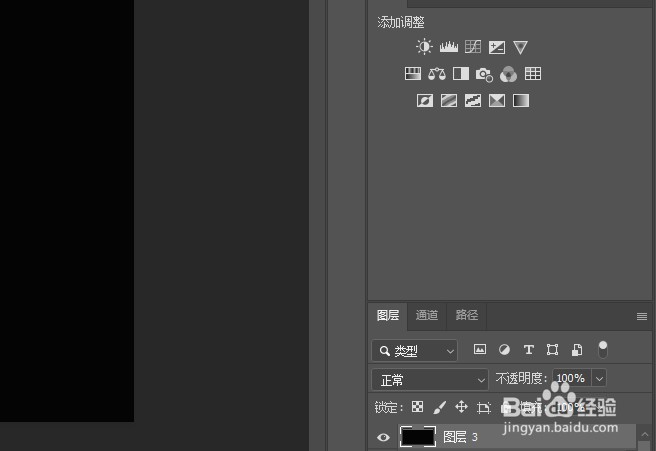
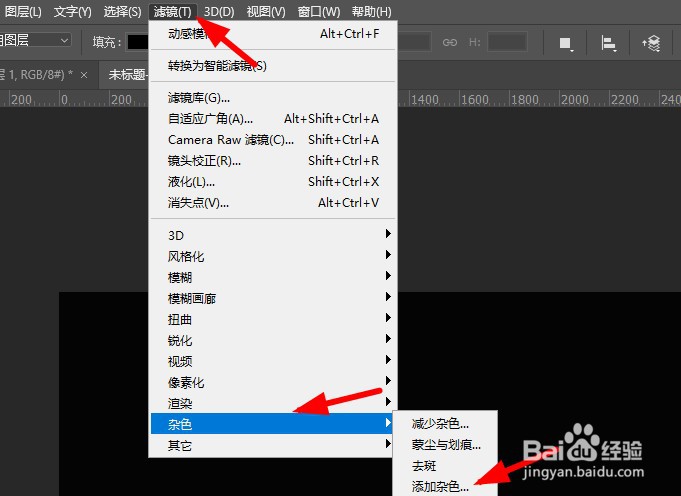
2、点击滤镜-杂色-添加杂色,数量在80左右,平均分布,单色,确定。

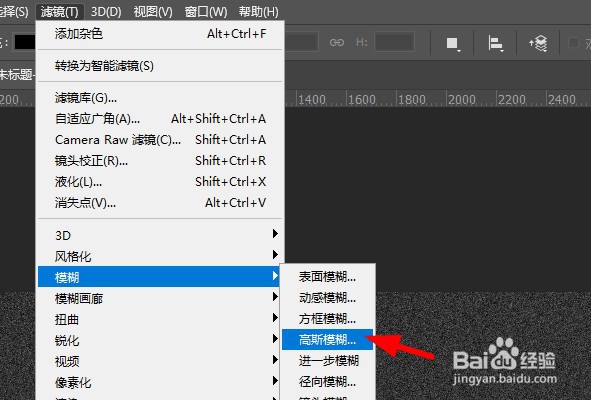
3、点击滤镜-模糊-高斯模糊,半径设置为2左右,确定。

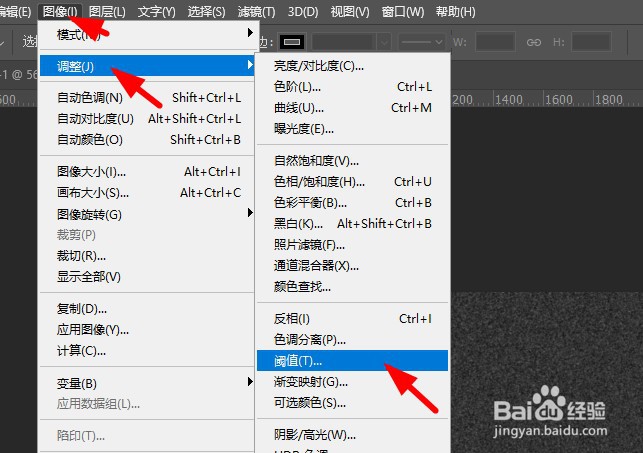
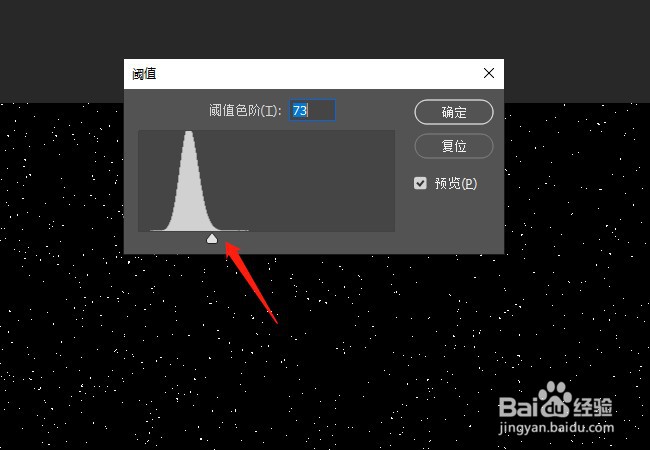
4、点击图像-调整-阈值,调整阈值色阶,确定。
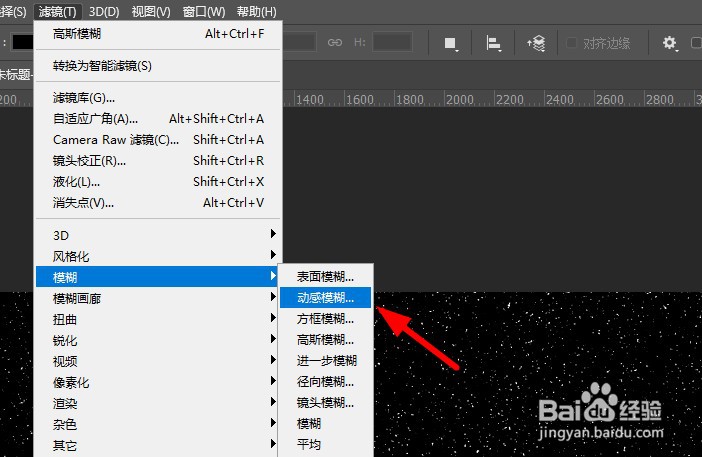
5、然后点击滤镜-模糊-动感模糊,调整角度和距离,点击确定。

6、图层模式调为滤色。

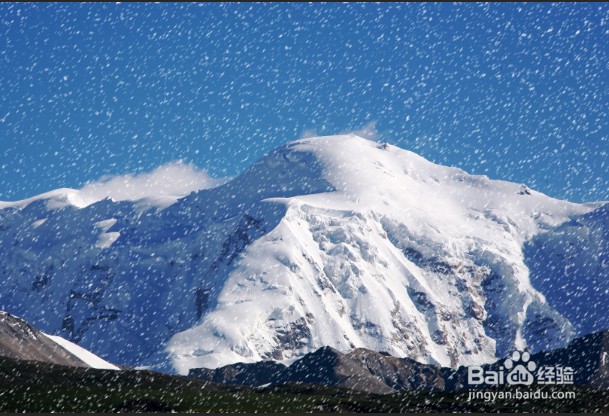
7、把要设计的图片图层放在下方,效果如下。
时间:2026-04-25 08:40:05
1、首先插入一个图层,填充为黑色。
2、点击滤镜-杂色-添加杂色,数量在80左右,平均分布,单色,确定。
3、点击滤镜-模糊-高斯模糊,半径设置为2左右,确定。
4、点击图像-调整-阈值,调整阈值色阶,确定。
5、然后点击滤镜-模糊-动感模糊,调整角度和距离,点击确定。
6、图层模式调为滤色。
7、把要设计的图片图层放在下方,效果如下。
