电脑待机时间怎么设置?怎么取消电脑待机设置?

 时间:2026-05-02 18:48:54

1、点击电脑左下边的“开始”按钮或者按键盘上的“windows”键。进入“开始菜单”


电脑待机时间怎么设置?怎么取消电脑待机设置?

电脑待机时间怎么设置?怎么取消电脑待机设置?

2、鼠标移动到开始菜单右面的“控制面板”按钮,点击 进入控制面板

电脑待机时间怎么设置?怎么取消电脑待机设置?

电脑待机时间怎么设置?怎么取消电脑待机设置?

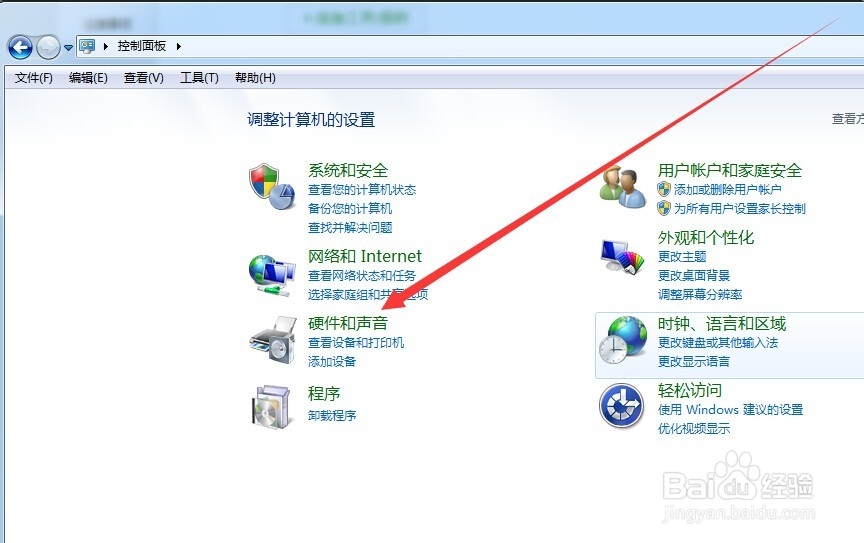
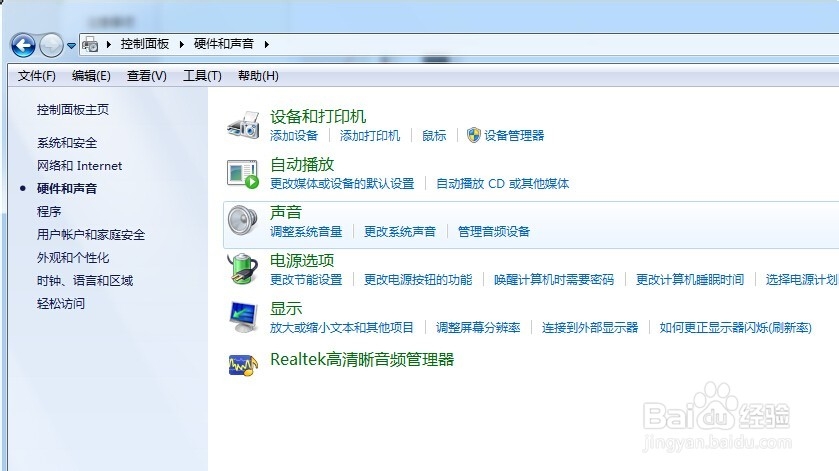
3、点击控制面板里面的“硬件与声音”按钮,进入控制界面

电脑待机时间怎么设置?怎么取消电脑待机设置?

电脑待机时间怎么设置?怎么取消电脑待机设置?

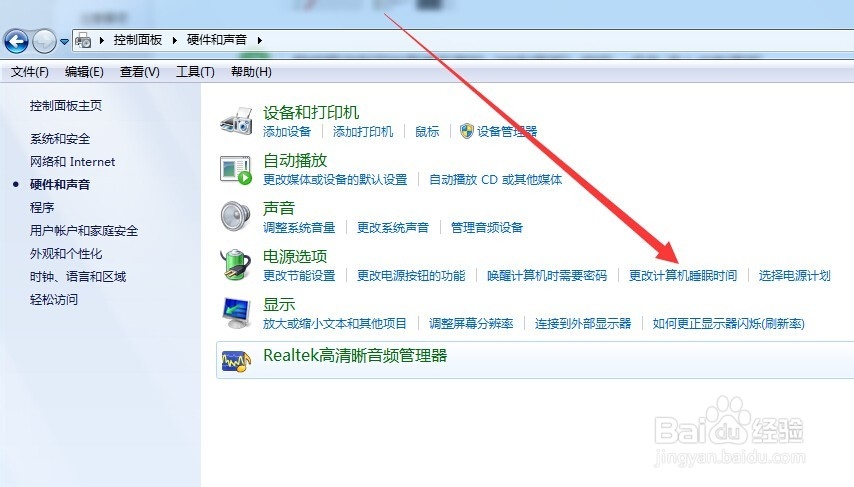
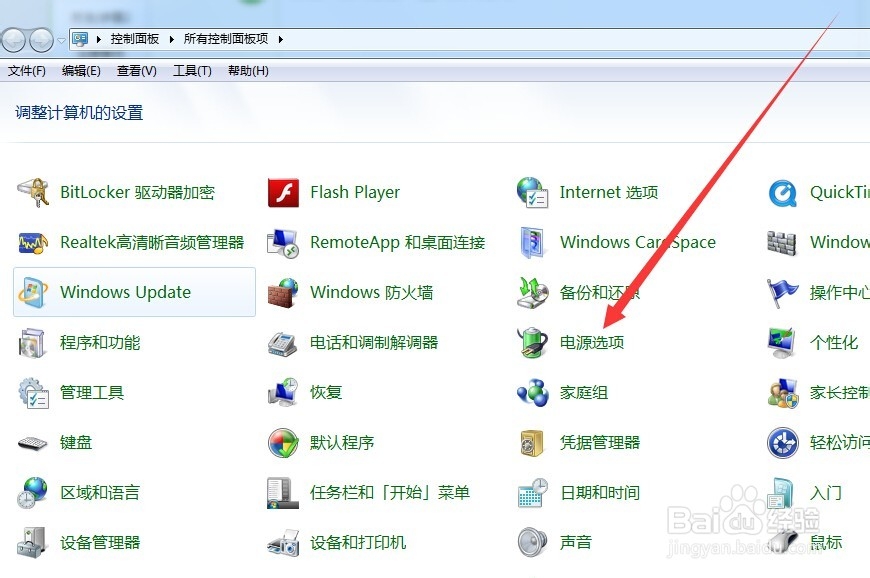
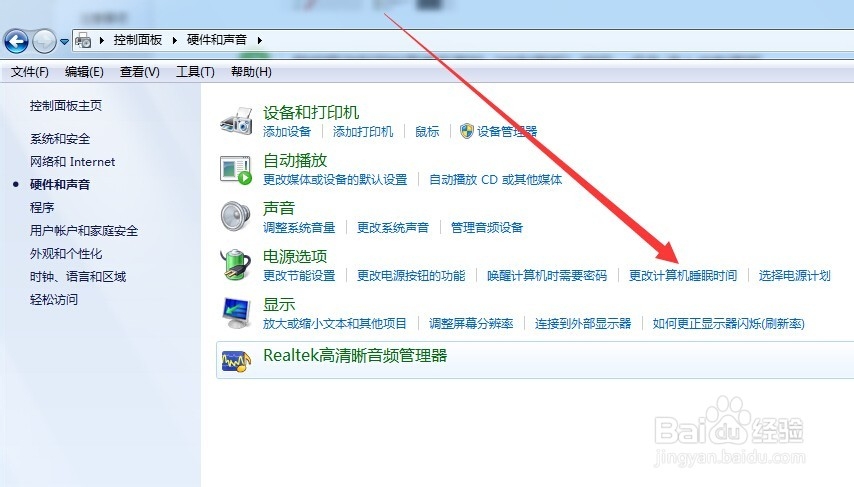
4、找到硬件有声音界面下的 电源选项 点击“更改计算机睡眠时间”按钮,进入设置界面

PS:找到“电源选项”是整个操作的关键,无论从什么入口进入 都要找到“电源选项”这个按钮。
电脑待机时间怎么设置?怎么取消电脑待机设置?

电脑待机时间怎么设置?怎么取消电脑待机设置?

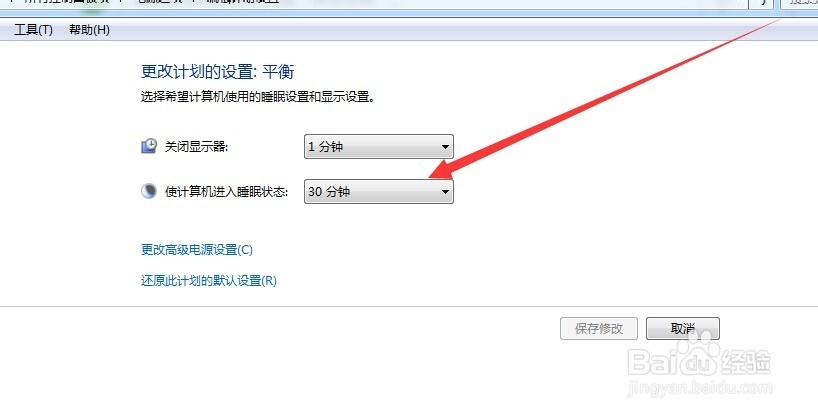
5、选择要待机的时间 点击“保存修改”。

电脑待机时间怎么设置?怎么取消电脑待机设置?

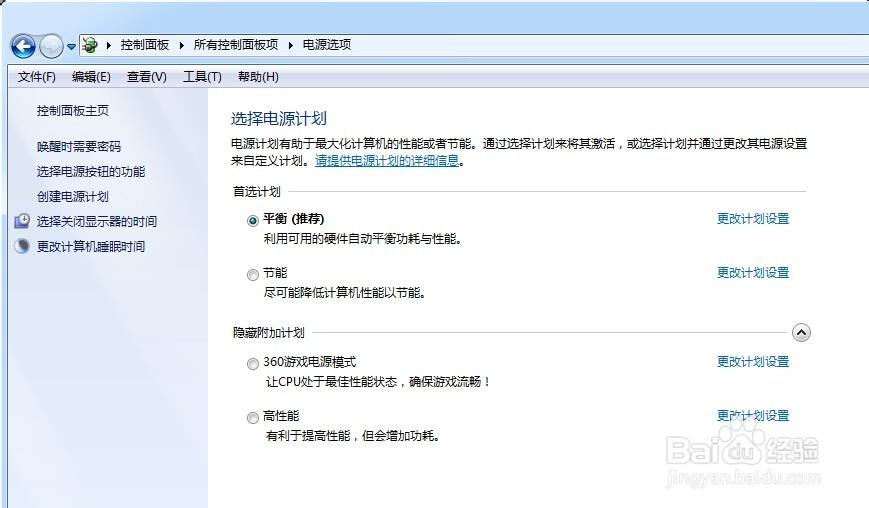
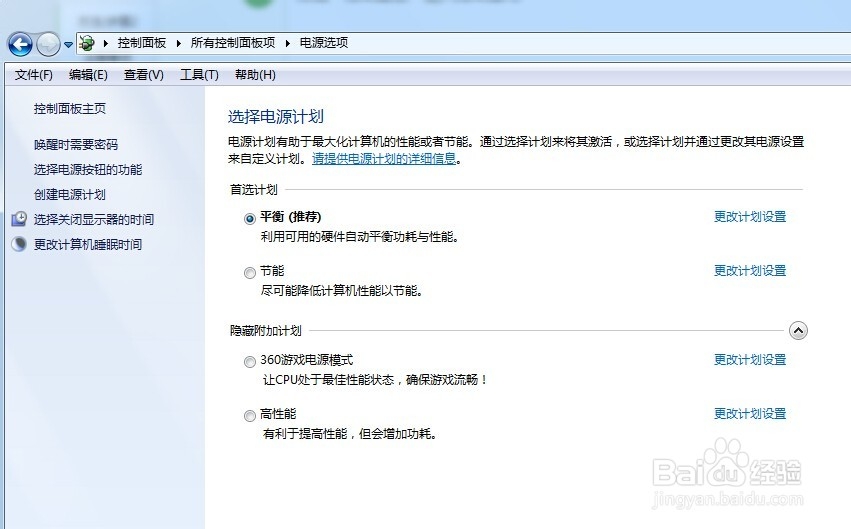
6、保存之后进入电源选项界面 说明设置已经成功。

电脑待机时间怎么设置?怎么取消电脑待机设置?

7、如何取消待机,或者让电脑变得不待机呢?  

那么再次点击使电脑待机时间 

电脑待机时间怎么设置?怎么取消电脑待机设置?

8、选择 待机时间为最下面的“从不”按钮,之后点击“保存修改”即可

电脑待机时间怎么设置?怎么取消电脑待机设置?

电脑待机时间怎么设置?怎么取消电脑待机设置?

1、点击“开始”按钮

电脑待机时间怎么设置?怎么取消电脑待机设置?

电脑待机时间怎么设置?怎么取消电脑待机设置?

2、点击“控制面板”进入控制面吧

电脑待机时间怎么设置?怎么取消电脑待机设置?

电脑待机时间怎么设置?怎么取消电脑待机设置?

3、进入控制面板,找到“电源选项”,进入电源选项界面。

电脑待机时间怎么设置?怎么取消电脑待机设置?

电脑待机时间怎么设置?怎么取消电脑待机设置?

4、选择“更换计算机休眠时间”

电脑待机时间怎么设置?怎么取消电脑待机设置?

5、进入设置界面,自行设置 ,即可 设置完之后不要忘记,点击“保存修改”按钮,否则设置失败,不生效。

电脑待机时间怎么设置?怎么取消电脑待机设置?

  • 肺气肿病人该如何调理日常
  • 民办非企业单位登记
  • 葱炒五香豆丝的做法是什么
  • 家常春饼的简单做法,春饼怎么做又薄又软
  • 什么样的婚姻最失败
  • 热门搜索
    灯笼怎么做 信用卡怎么提额 大便干燥怎么办拉不出来怎么办 皮鞋怎么清洗 经常便秘怎么办 脸发红是怎么回事 电脑老是黑屏怎么回事 感冒喉咙痒咳嗽怎么办 怎么把照片缩小 手心脚心发热是怎么回事