photoshop制作不规则浮雕字

 时间:2026-04-24 10:22:20

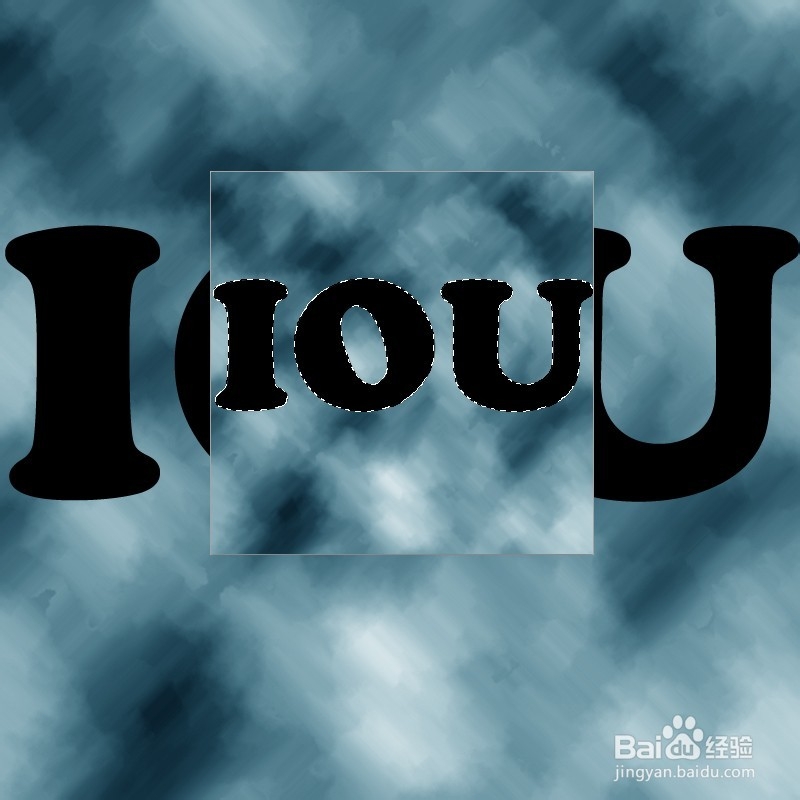
1、新建一个800x800画布,背景载入已经做好的。输入文字(IOU)

photoshop制作不规则浮雕字

2、按下Ctrl+鼠标左键单击文字图层提取选区

photoshop制作不规则浮雕字

3、进入通道面板,新建通道,给选区填充白色

photoshop制作不规则浮雕字

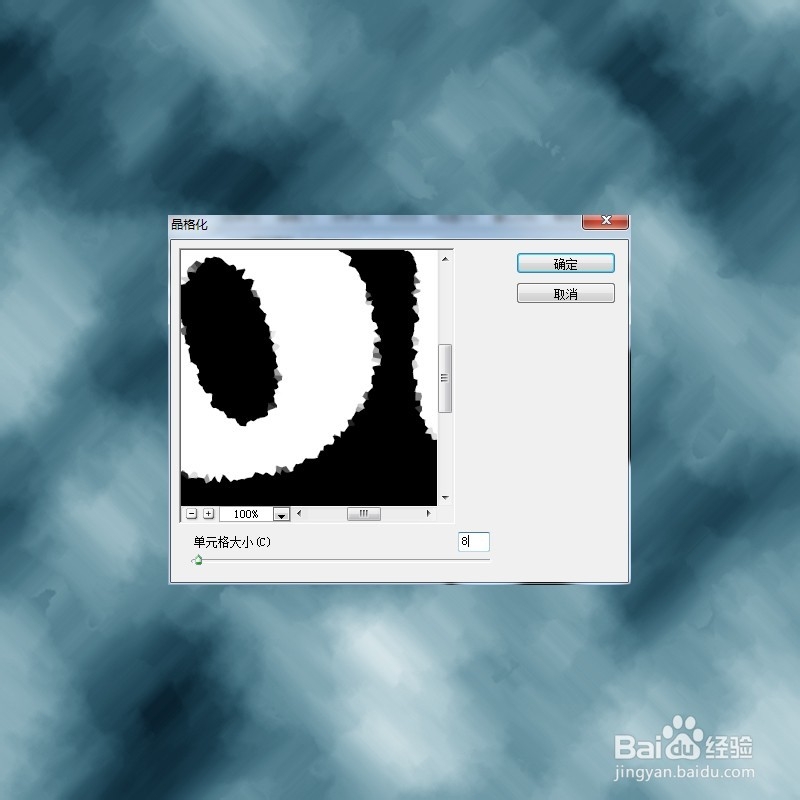
4、执行晶格化滤镜,单元格大小设为8

photoshop制作不规则浮雕字

5、提取Alphal通道的选区

photoshop制作不规则浮雕字

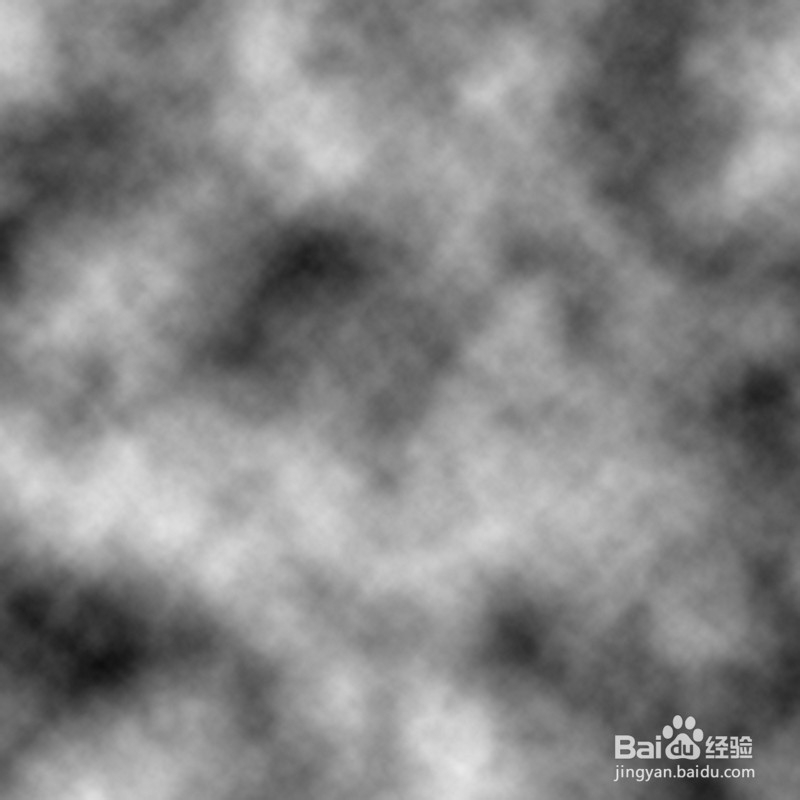
6、新建图层2,执行滤镜/渲染/云彩

photoshop制作不规则浮雕字

7、再执行滤镜/渲染/分层云彩,反复按下Ctrl+F直到满意为止

photoshop制作不规则浮雕字

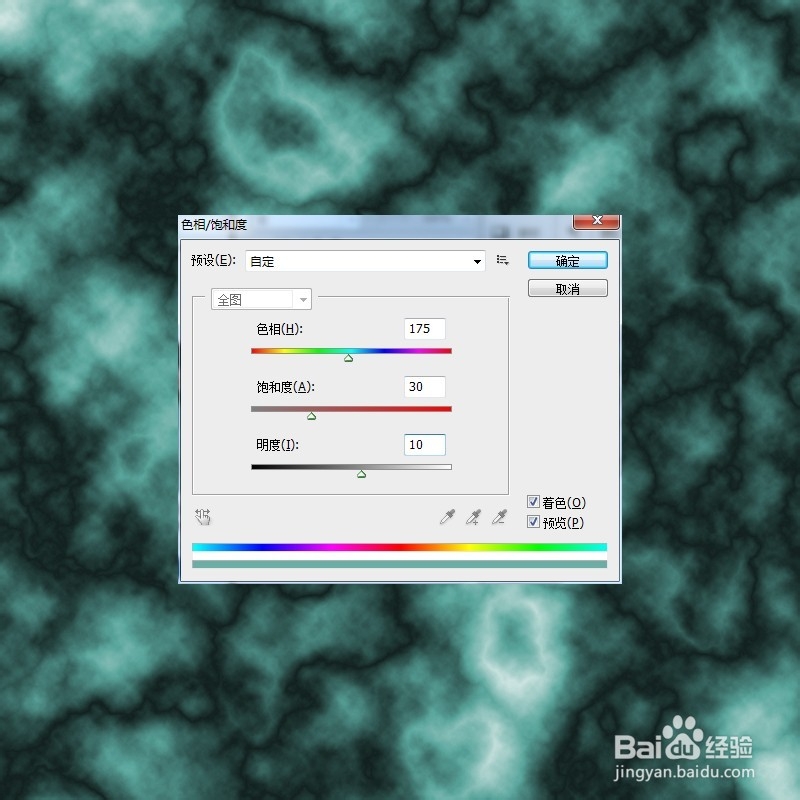
8、按下Ctrl+U打开色相饱和度调版,给图层2上色,设置如下图

photoshop制作不规则浮雕字

9、按下Ctrl+Alt+G将图层2制作成剪贴蒙版

photoshop制作不规则浮雕字

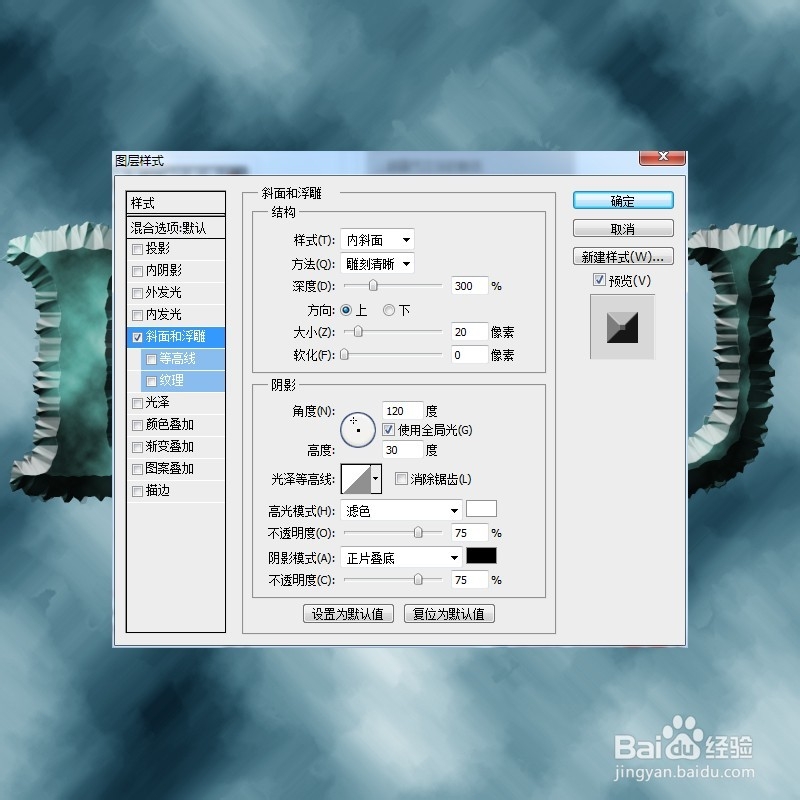
10、给文字图层添加斜面和浮雕样式

photoshop制作不规则浮雕字

11、接着添加投影样式,设置如图

photoshop制作不规则浮雕字

12、最后的调整效果如图所示

photoshop制作不规则浮雕字

  • photoshop制作不规则的扭曲字
  • photoshop制作浮雕外发光字
  • Photoshop制作简单的浮雕效果字
  • PHOTOSHOP制作清晰的浮雕字效果
  • 教你Photoshop制作不规则商品的阴影效果
  • 热门搜索
    钼怎么读 gta5飞机怎么开 宝宝为什么会吐奶 排卵期怎么算才最准确 顿号在键盘上怎么打 迥怎么读 我们约会吧为什么停播 羽绒服洗了以后一坨一坨的怎么办 手机怎么刷机 怎么冻结qq号