1、1. 双击打开桌面的Photoshop CC。

2、2. 文件菜单,新建,新建背景色的空白文档。

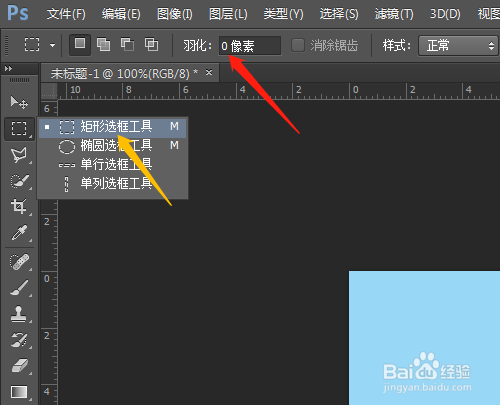
3、3. 选矩形选框工具,羽化为0像素,按Shift键绘制出正方形选区。

4、4. 新建图层1,填充任意颜色。


5、5. 样式面板中单击三角形,选按钮,确定。


6、6. 单击第一个样式成角的色谱,按Ctrl+D取消选区。


时间:2026-04-27 07:24:49
1、1. 双击打开桌面的Photoshop CC。
2、2. 文件菜单,新建,新建背景色的空白文档。
3、3. 选矩形选框工具,羽化为0像素,按Shift键绘制出正方形选区。
4、4. 新建图层1,填充任意颜色。
5、5. 样式面板中单击三角形,选按钮,确定。
6、6. 单击第一个样式成角的色谱,按Ctrl+D取消选区。
