WPS表格如何合并两列数据?

 时间:2026-04-30 11:33:50

1、1.打开WPS表格,将两列数据合并到一列中。
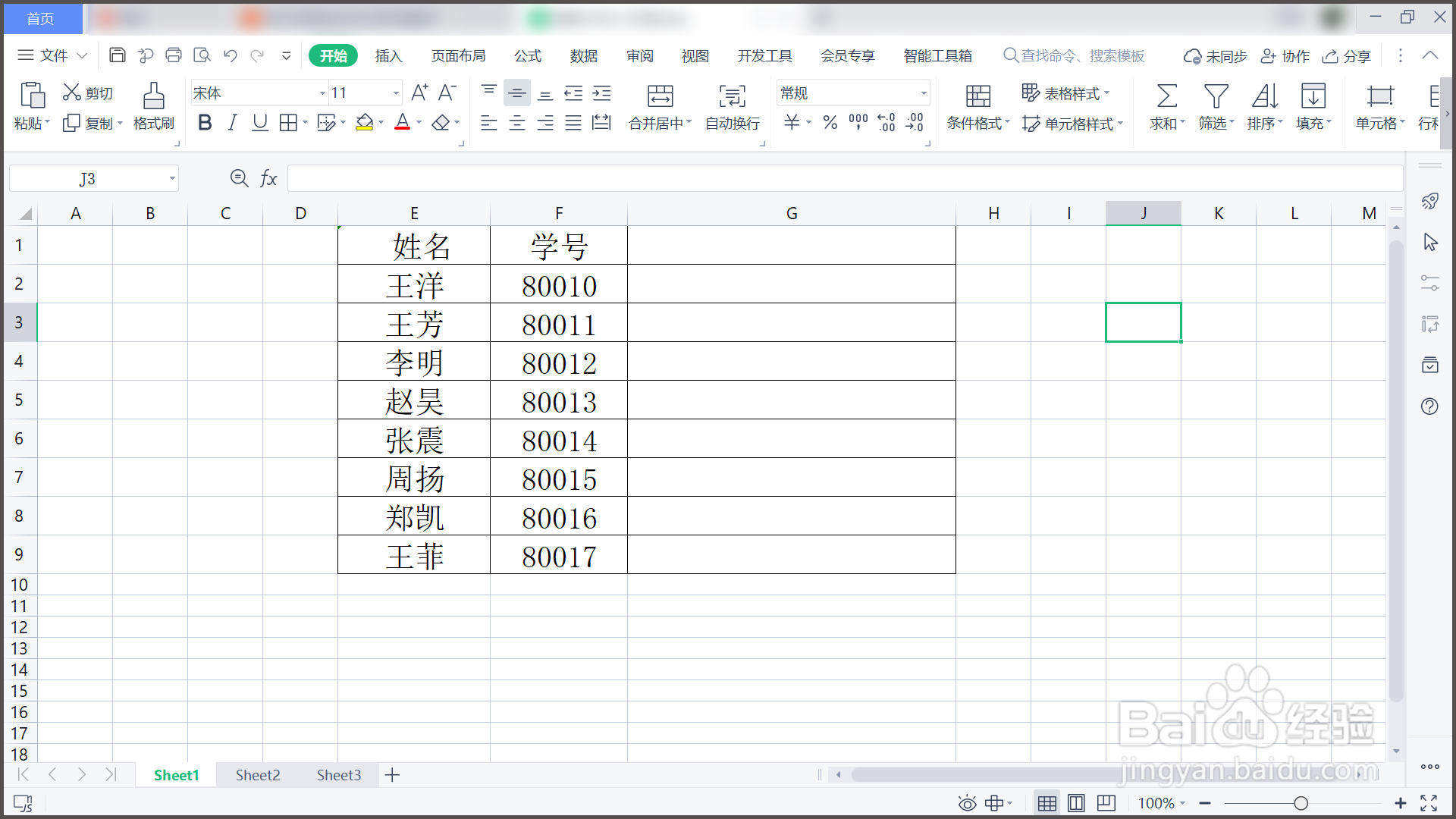
WPS表格如何合并两列数据?

2、2.在G列第一行G2单元格输入公式"=E2&F2"。

WPS表格如何合并两列数据?

3、3.点击回车,E2和F2单元格数据已经被合并。

WPS表格如何合并两列数据?

4、4.选中G2单元格,光标置于右下角呈十字形。

WPS表格如何合并两列数据?

5、5.双击鼠标,其余数据就批量合并成一列了。

WPS表格如何合并两列数据?

6、总结:

1.打开WPS表格,将两列数据合并到一列中。

2.在G列第一行G2单元格输入公式"=E2&F2"。

3.点击回车,E2和F2单元格数据已经被合并。

4.选中G2单元格,光标置于右下角呈十字形。

5.双击鼠标,其余数据就批量合并成一列了。

  • WPS表格怎样快速合并两列内容
  • WPS使用技巧之Excel表格两列数据合并
  • wps表格如何把两列数据内容合并为一列?
  • wps表格怎么把两列内容合并到一列里
  • WPS表格怎样快速合并两列内容
  • 热门搜索
    河北北方学院怎么样 张家界自由行旅游攻略 马桶盖怎么换图解 榆林学院怎么样 云南旅游景点攻略自由行 邮船旅游 美乐家产品怎么样 痔疮便血怎么治 贵州有哪些旅游景点 微升符号怎么打