1、 一种方法是,打开Outlook2010,在‘发送/接收’中找到‘发送/接收组’
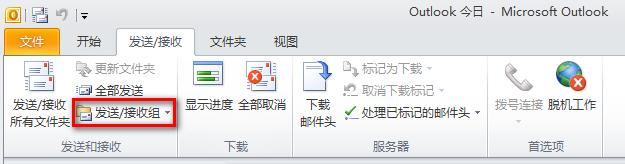
2、点击可见下图,再点击‘定义发送/接收组……’

3、出现以下对话框,只要把时间设置成最小的,再点击关闭就行。这里软件可设置的最小的时间间隔是1分钟。

4、还有一种方法是,点击‘文件’,可以看到如图,点击‘选项’

5、出现以下对话框后,再选择‘高级’,点击如图所示的‘发送/接收’按钮

6、也会出现同样的对话框

时间:2026-04-26 23:57:04
1、 一种方法是,打开Outlook2010,在‘发送/接收’中找到‘发送/接收组’
2、点击可见下图,再点击‘定义发送/接收组……’
3、出现以下对话框,只要把时间设置成最小的,再点击关闭就行。这里软件可设置的最小的时间间隔是1分钟。
4、还有一种方法是,点击‘文件’,可以看到如图,点击‘选项’
5、出现以下对话框后,再选择‘高级’,点击如图所示的‘发送/接收’按钮
6、也会出现同样的对话框
