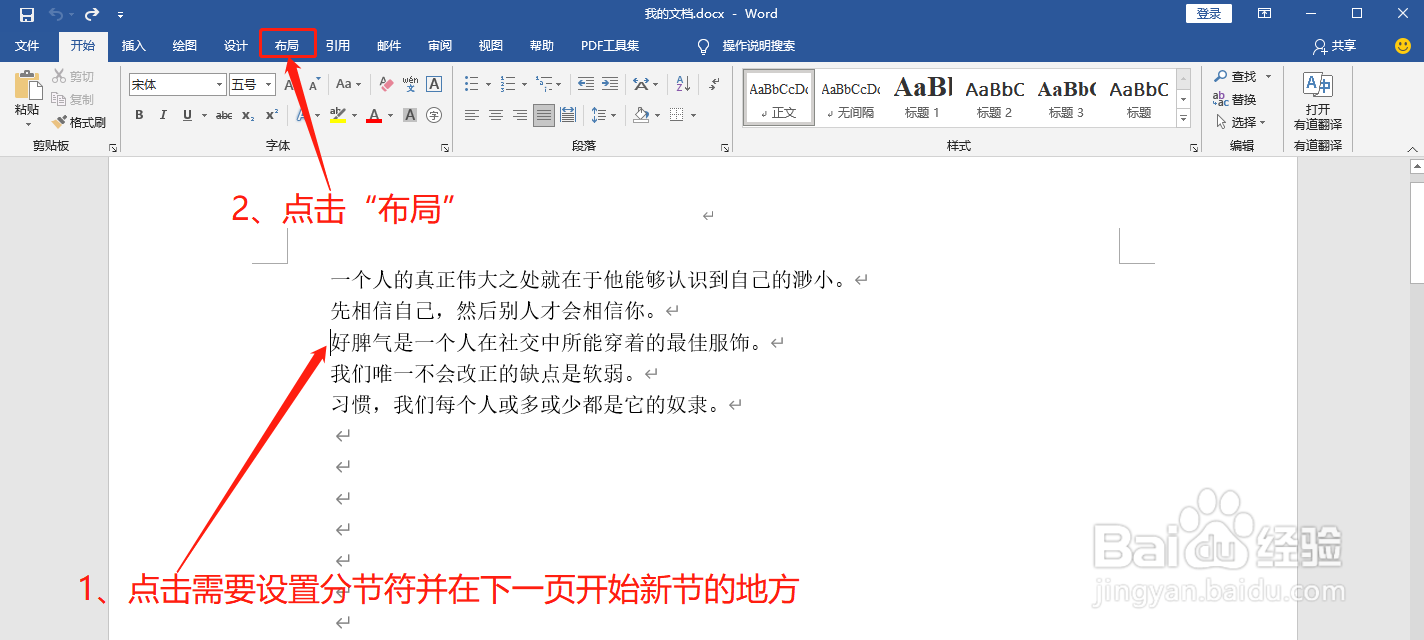
1、点击需要设置分节符并在下一页开始新节的地方,点击“布局”
2、点击“分隔符”

3、点击“下一页”

4、此时就插入了分节符并在下一页开始新节

1、点击需要设置分节符并在下一页开始新节的地方,点击“布局”
2、点击“分隔符”
3、点击“下一页”
4、此时就插入了分节符并在下一页开始新节
时间:2026-04-25 02:38:35
1、点击需要设置分节符并在下一页开始新节的地方,点击“布局”
2、点击“分隔符”
3、点击“下一页”
4、此时就插入了分节符并在下一页开始新节
1、点击需要设置分节符并在下一页开始新节的地方,点击“布局”
2、点击“分隔符”
3、点击“下一页”
4、此时就插入了分节符并在下一页开始新节
