win10怎么怎么关闭运行软件时出现的提示框?

 时间:2026-02-13 21:31:52

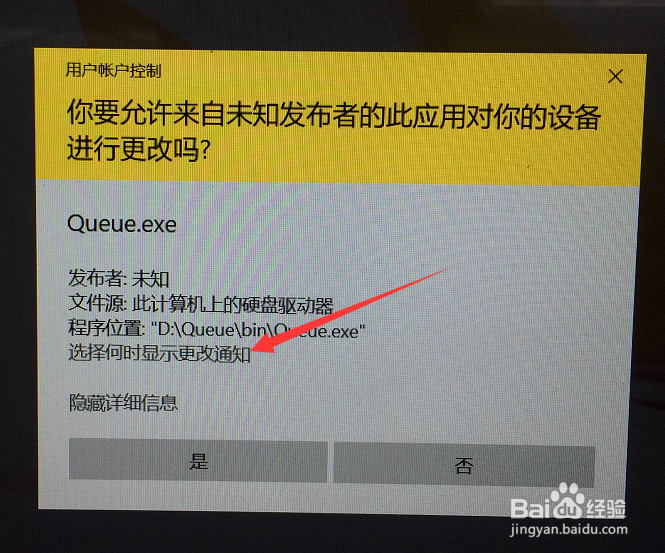
1、在win10系统下先运行一个应用程序,如图。

win10怎么怎么关闭运行软件时出现的提示框?

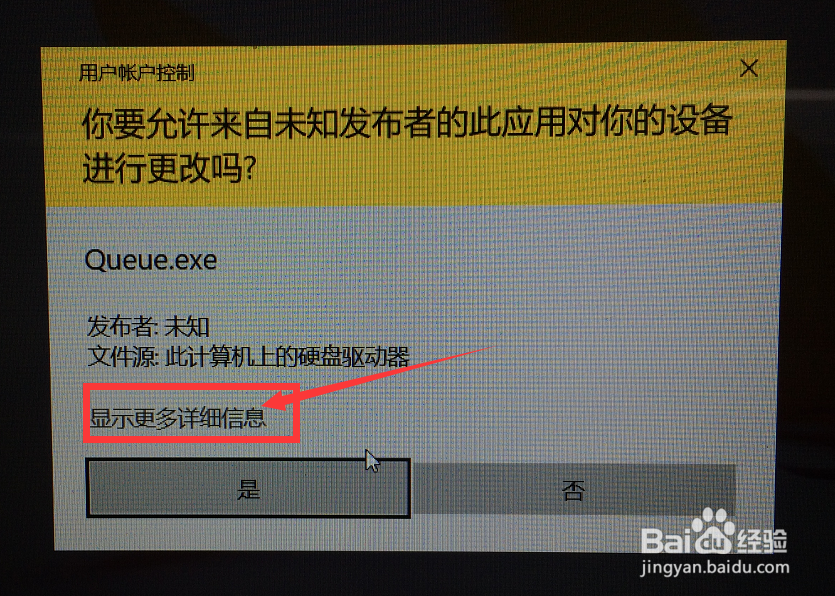
2、程序运行后,桌面弹出用户控制界面的信息提示,在该界面点击“显示更多信息信息”,如图。
win10怎么怎么关闭运行软件时出现的提示框?

3、点击显示更多详细信息后,点击选择“选择何时显示更改通知”,如图。

win10怎么怎么关闭运行软件时出现的提示框?

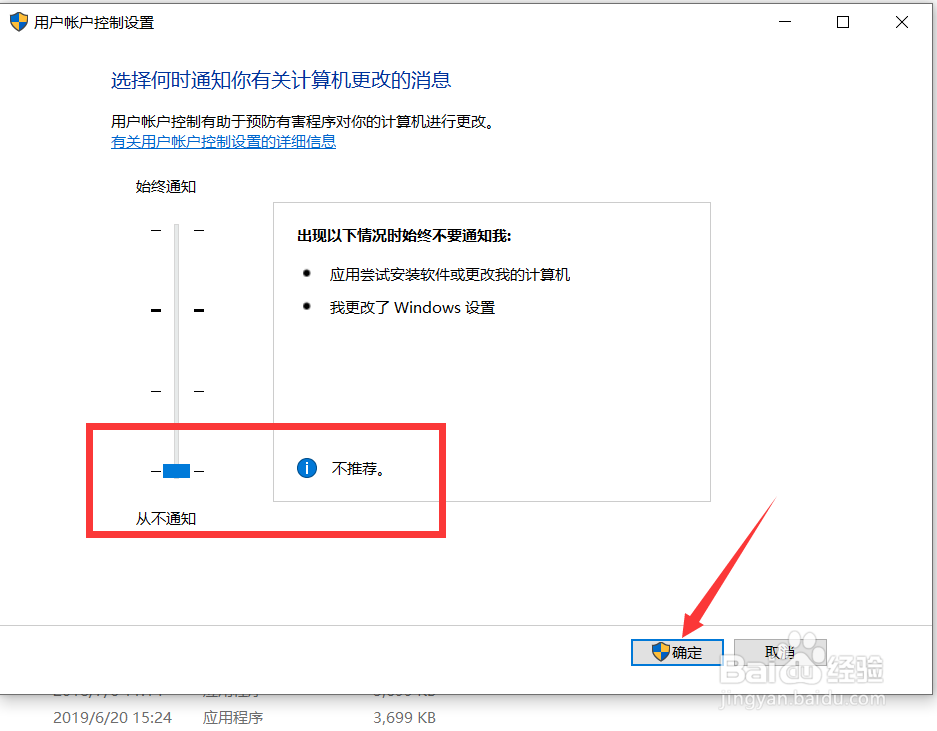
4、在弹出的用户账户控制界面可以看到“选择何时通知你有关计算机更改的消息”功能,如图。

win10怎么怎么关闭运行软件时出现的提示框?

5、点击拖动界面左侧的光标,将其移动到“从不通知”,然后点击确定,如图。

win10怎么怎么关闭运行软件时出现的提示框?

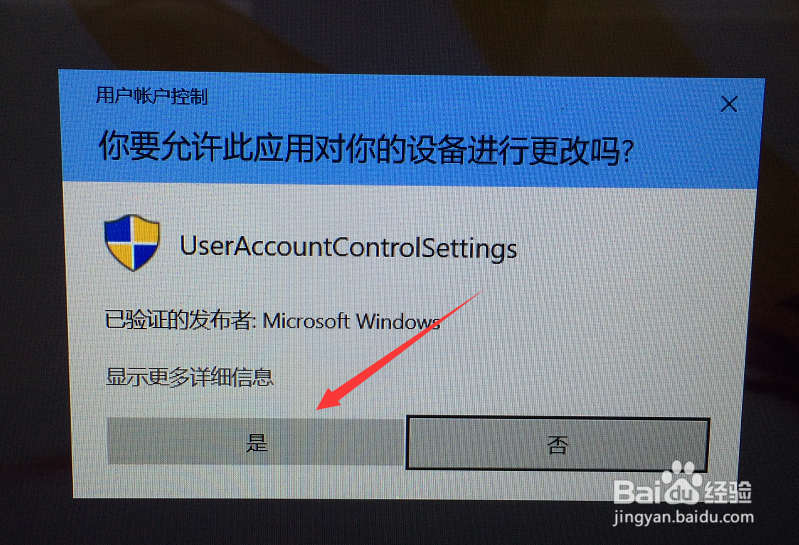
6、点击确定后,弹出“你要允许此应用对你的设备进行更改”界面,在该界面点击“是”完成设置,如图。
win10怎么怎么关闭运行软件时出现的提示框?

7、设置完成后,再次运行任何程序都不会弹出用户控制信息提示框,而是直接进入程序运行界面。

1、更改win10用户控制信息提示的步骤流程

1、运行应用程序

2、在弹出的提示框选择更改通知

3、在更改通知界面选择从不通知

4、完成设置

  • 新版本英特尔核心显卡如何自定义分辨率
  • 电脑可以装几个固态硬盘
  • 如何安装FxSound 汉化FxSound方法
  • 英特尔显卡控制中心如何更改显示器分辨率
  • 电脑版鲁大师如何查看硬盘温度方法3
  • 热门搜索
    妙语连珠是什么意思 abc什么意思 爱放屁是什么原因 骨髓瘤是什么病 虚荣心是什么意思 见红是什么意思 瘊子是什么 乳液是什么 beat什么意思 中元节是什么节禁忌