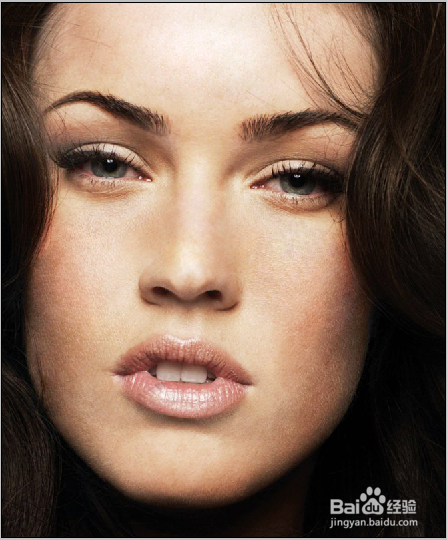
1、ctrl+J复制图层,新建图层,shift+F5填充为中性为图层。即,内容使用为50%的灰色。图层混合模式为柔光。透明度100%

2、图层——新建填充图层——纯色,新建一个纯黑色调整图层,图层混合模式为颜色。ctrl+J复制纯色调整图层,混合模式为柔光。

3、新建图层组,把颜色填充1、把颜色填充1副本放进图层组里。激活图层1用修复画笔工具修复皮肤上的斑、豆豆等。

4、关闭组图层。激活中性灰图层,用画笔工具磨皮,前景色为白色、背景色为黑色。差不多的时候盖印一次图层,然后把图层拖到中性灰图层下面。这样会节省磨皮时间。

5、激活图层4,用用修复画笔工具再次修复皮肤。然后回归中性灰图层再次磨皮。然后盖印图层,混合模式为柔光,透明度25——40%。复制屠城5混合模式为滤色,不透明度15——25%。基本成型,传说的中的几个小时的磨皮我本人是等不了的。嘿嘿!


6、用曲线、色彩平衡进行微调。