wps演示中如何进行橙色几何型图文排版

 时间:2026-02-15 08:50:16

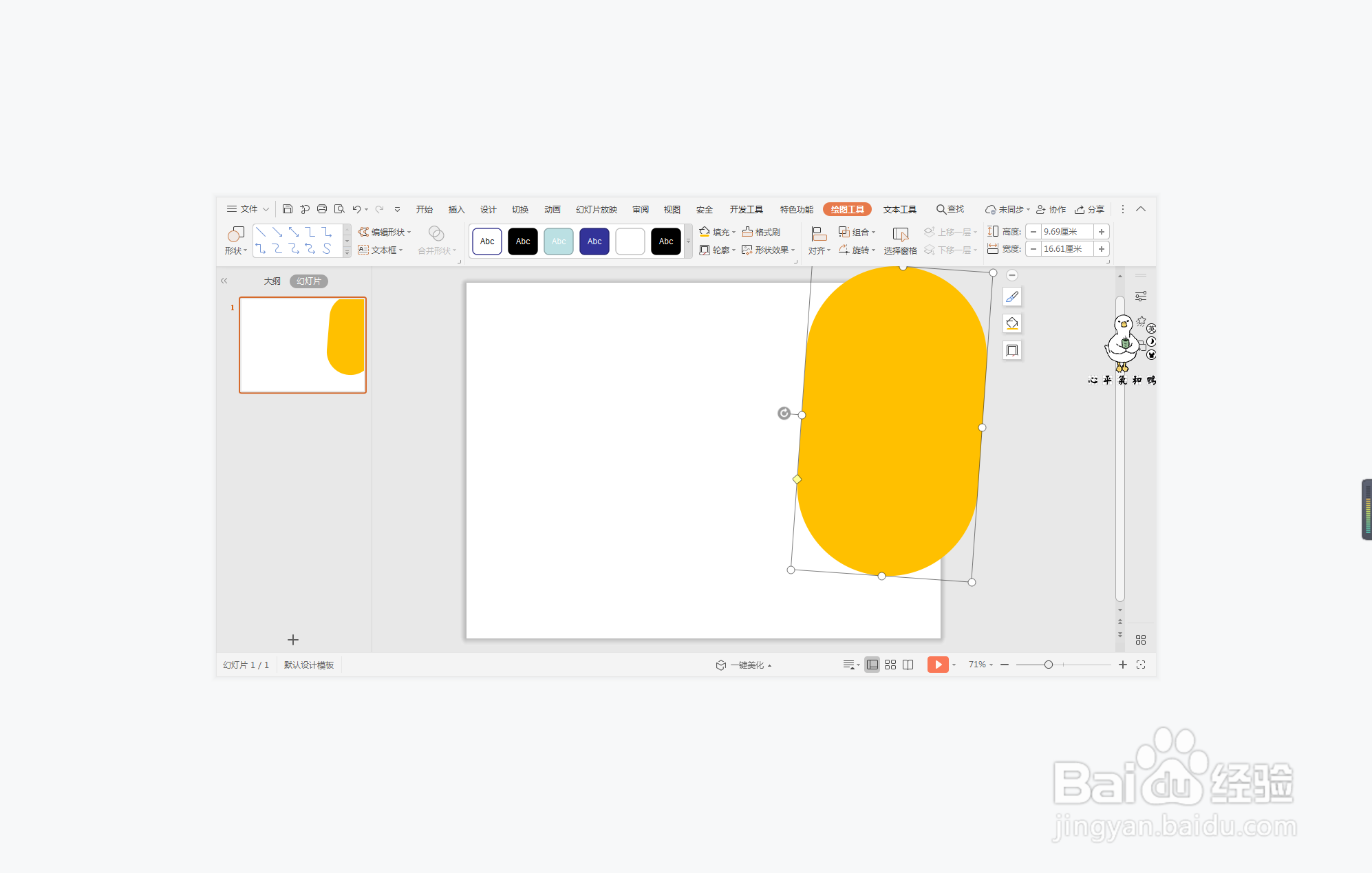
1、在插入选项卡中点击形状,选择其中的圆角矩形,在页面上绘制出形状,点击其中的黄色小圆点,调整其形状如图所示。

wps演示中如何进行橙色几何型图文排版

wps演示中如何进行橙色几何型图文排版

2、选中圆角矩形,在绘图工具中点击填充,选择橙色进行填充,并设置为无轮廓。
wps演示中如何进行橙色几何型图文排版

3、接着再插入泪滴形,放置在圆角矩形上,效果如图所示;

wps演示中如何进行橙色几何型图文排版

4、选中泪滴形,鼠标右键“设置对象格式”,在右侧弹出的属性设置窗格中,选择形状选项,在填充中勾选“图片或纹理填充”,图片来自“本地文件”,选择合适的背景图片进行填充。

wps演示中如何进行橙色几何型图文排版

5、选中泪滴形,鼠标右键“设置对象格式”,在右侧弹出的属性设置窗格中,选择形状选项,点击效果,添加一个合适的阴影。

wps演示中如何进行橙色几何型图文排版

6、在页面的左侧空白处,输入页面的标题和内容,并调整好字体的颜色,这样橙色几何型图文排版就完成了。

wps演示中如何进行橙色几何型图文排版

  • wps演示中如何进行职场几何型图文排版
  • wps演示中如何进行紫色几何型图文排版
  • wps演示中如何进行橙色职场型图文排版
  • wps演示中如何进行橙色精致型图文排版
  • wps演示中如何进行优雅几何型图文排版
  • 热门搜索
    prj文件怎么打开 中国旅游胜地四十佳 lol窗口模式怎么弄 如何修改路由器密码 如何做到爱岗敬业 遮瑕笔怎么用 三七花泡水喝有什么功效和作用 长安奔奔mini怎么样 阿什兰怎么去 我的世界皮革怎么得