1、应用主题文档
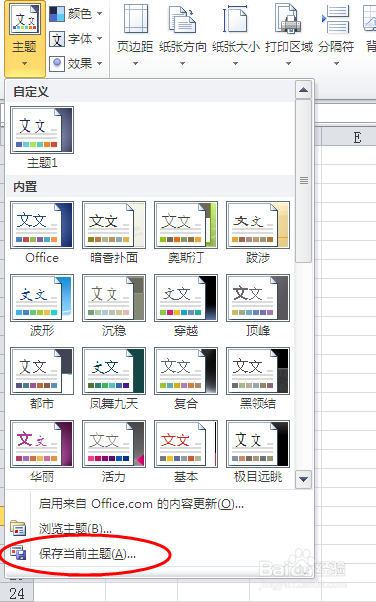
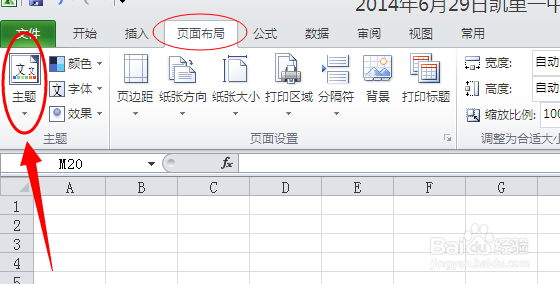
首先在功能分区“页面布局”选项卡上,找到“主题”组,单击“主题”。
我们可以进行如下操作:一、如果要应用预定义的文档主题,请在“内置”下,单击要使用的文档主题。二、如果要应用自定义的文档主题,请在“自定义”下单击要使用的文档主题。

2、自定义文档主题
①自定义主题颜色:
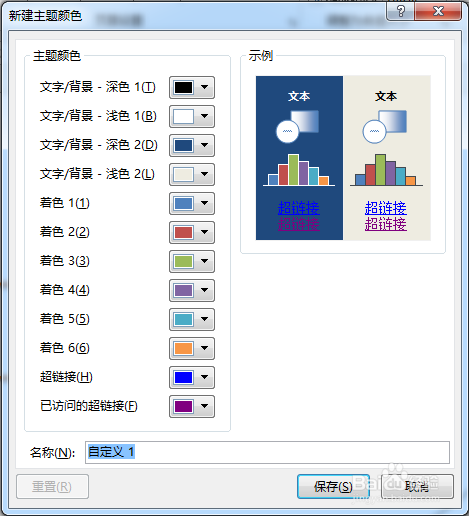
在“页面布局”选项卡上,在“主题”组中,单击“主题颜色”。在“主题颜色”下,单击您要更改的主题颜色元素对应的按钮,然后选择要使用的颜色。为要更改的所有主题颜色元素重复查看。提示 在“示例”下,您可以看到所做更改的效果。在“名称”框中,为新主题颜色键入适当的名称,然后单击“保存”。

3、②自定义主题字体:
主题字体包含标题字体和正文字体。
在“页面布局”选项卡上,在“主题”组中,单击“主题字体”。再单击“新建主题字体”。在“标题字体”和“正文字体”框中,选择您要使用的字体。在“名称”框中,为新主题字体键入适当的名称,然后单击“保存”。


4、③选择一组主题效果:
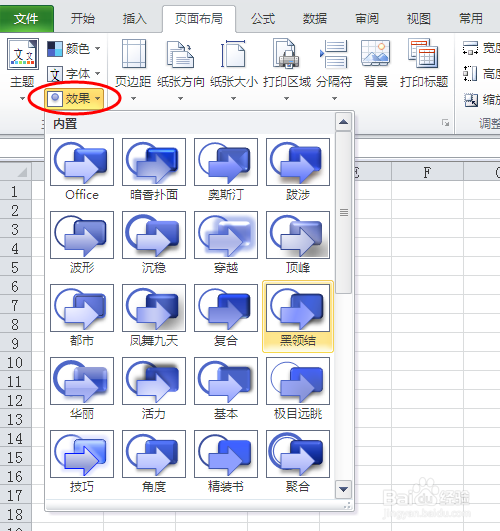
主题效果是线条和填充效果的组合。
单击“主题效果”按钮 后,可以在与“主题效果”名称一起显示的图形中看到用于每组主题效果的线条和填充效果。在“页面布局”选项卡上的“主题”组中,单击“主题效果“,选择要使用的效果。
5、④保存文档主题:
可以将对文档主题的颜色、字体或线条及填充效果所做的更改保存为可应用于其他文档的自定义文档主题。
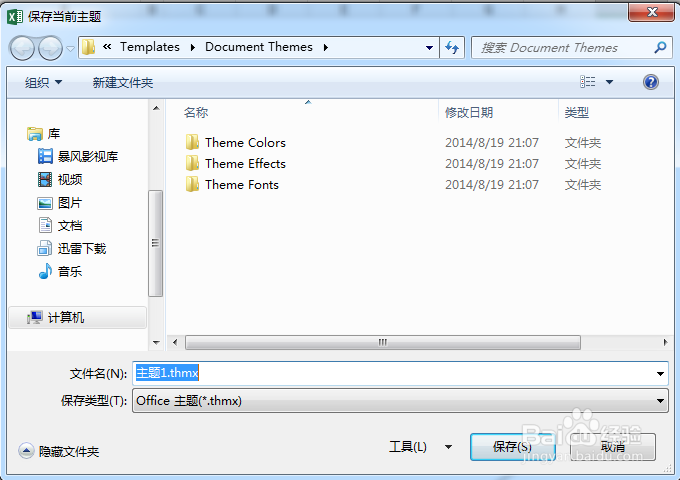
在“页面布局”选项卡上,在“主题”组中,单击“主题”,单击“保存当前主题”。在“文件名”框中,为该主题键入适当的名称,然后单击“保存”。自定义文档主题保存在“文档主题”文件夹中,并且将自动添加到可用自定义主题列表中。