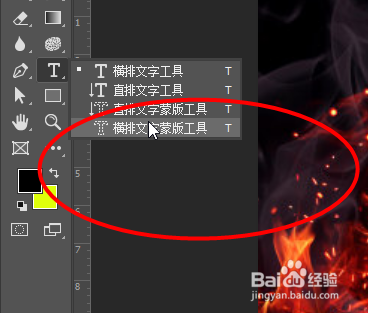
1、首先打开一张图片,然后点击工具栏横排文字工具
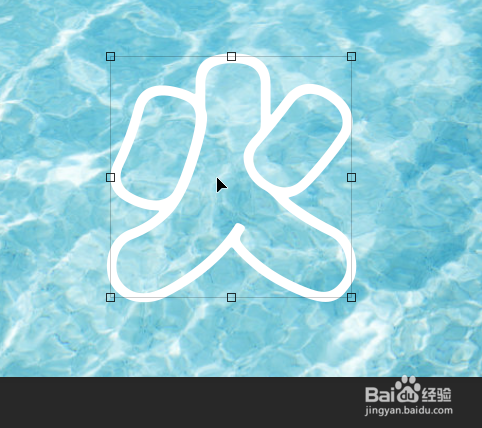
2、然后在图片中输入要编辑的文字,调整格式、大小和颜色

3、接着将文字层拖动到另一张图片上, 然后输入不一样的文字
4、接着右键选择文字图层,点击混合选项

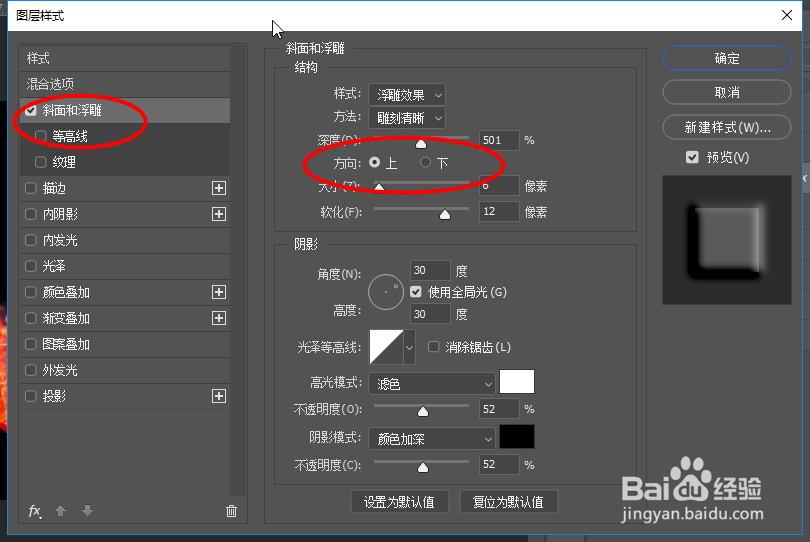
5、然后勾选斜面和浮雕,调整浮雕参数,点击确定
两个文字图层都一样的浮雕效果
6、然后点击Ctrl+T,右键选择变形,然后将两个文字变形为相互碰撞效果

7、最后即可看到效果

时间:2026-04-26 11:51:19
1、首先打开一张图片,然后点击工具栏横排文字工具
2、然后在图片中输入要编辑的文字,调整格式、大小和颜色
3、接着将文字层拖动到另一张图片上, 然后输入不一样的文字
4、接着右键选择文字图层,点击混合选项
5、然后勾选斜面和浮雕,调整浮雕参数,点击确定
两个文字图层都一样的浮雕效果
6、然后点击Ctrl+T,右键选择变形,然后将两个文字变形为相互碰撞效果
7、最后即可看到效果
