1、步骤一:移动图表
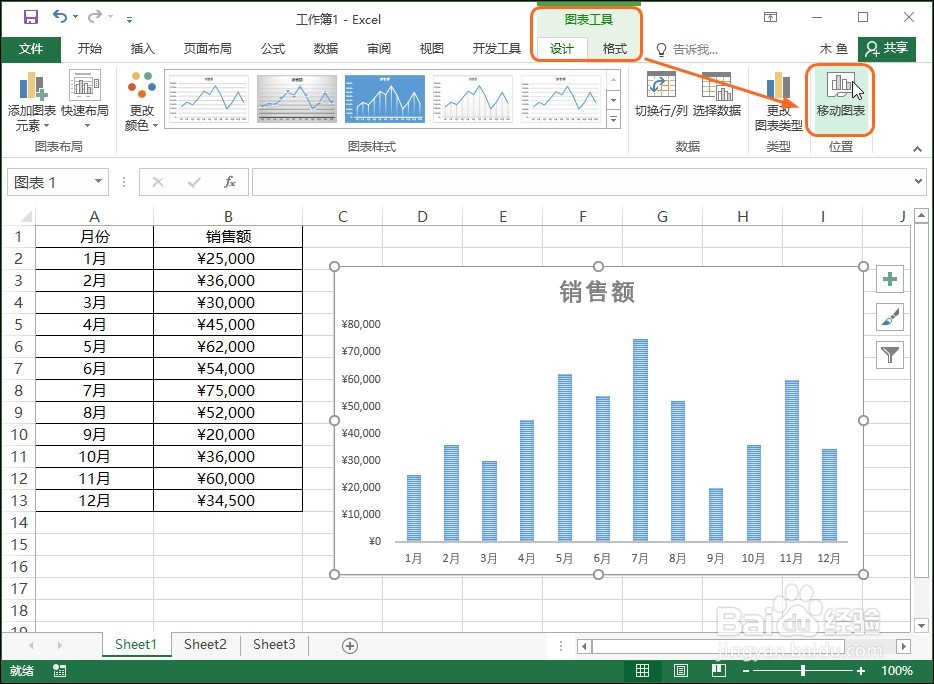
选中图表后,单击”图表工具-设计“选项卡,单击”移动图表“按钮,如下图所示。
2、步骤二:设置移动后的位置
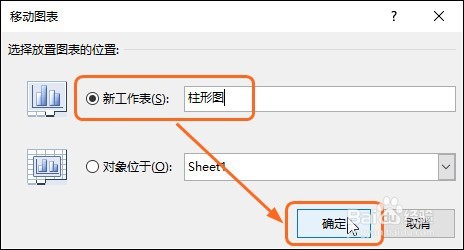
打开“移动图表”对话框,单击“新工作表”单选按钮,在文本框中输入新工作表的名称,完成后单击“确定”按钮,如下图所示。
如果要移动到当前已有的工作表中,则单击“对象位于”单选按钮,然后选择图表的位置即可。
3、步骤三:展示移动效果
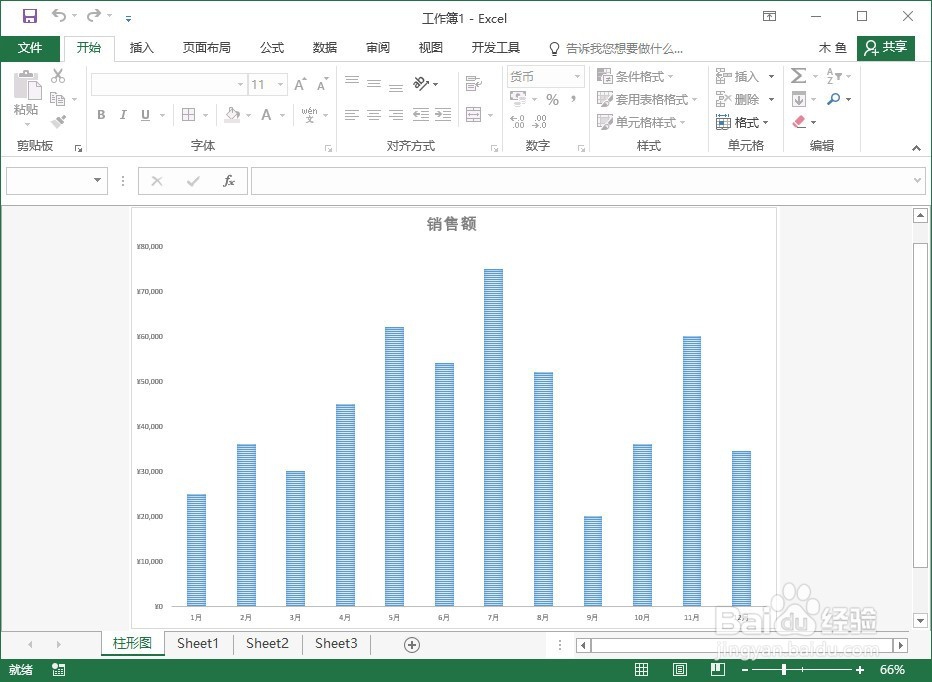
返回工作表中,即可看到选中的图表移动到了一个新的名为“柱形图”的工作表中了,如下图所示。
时间:2026-05-06 05:44:19
1、步骤一:移动图表
选中图表后,单击”图表工具-设计“选项卡,单击”移动图表“按钮,如下图所示。
2、步骤二:设置移动后的位置
打开“移动图表”对话框,单击“新工作表”单选按钮,在文本框中输入新工作表的名称,完成后单击“确定”按钮,如下图所示。
如果要移动到当前已有的工作表中,则单击“对象位于”单选按钮,然后选择图表的位置即可。
3、步骤三:展示移动效果
返回工作表中,即可看到选中的图表移动到了一个新的名为“柱形图”的工作表中了,如下图所示。
