1、打开PPT,新建文件
2、点击插入文本框,输入自己想要的文字
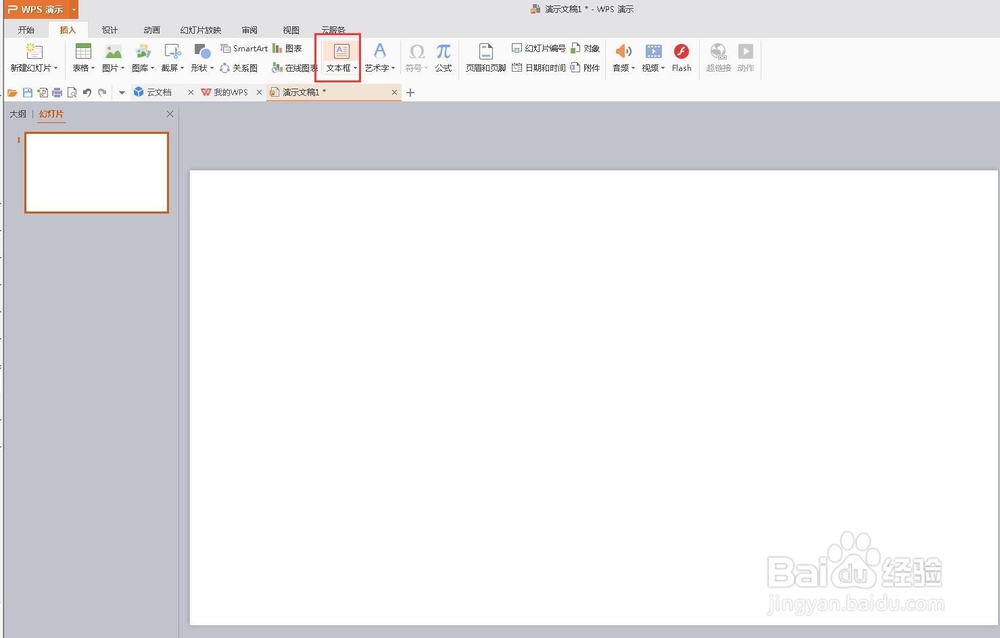

3、在同一页继续插入一段文本框

4、点击动画,然后选择“自定义动画”

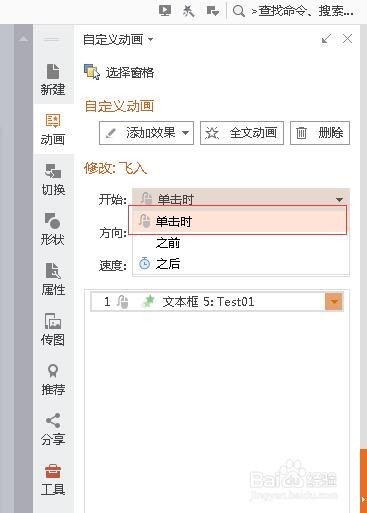
5、单击第一个文本框,可以添加一个出现方式

6、在下方调节为单击时,即放映的时候鼠标单击后才会显示
7、单击第二个文本框,同样添加入场效果
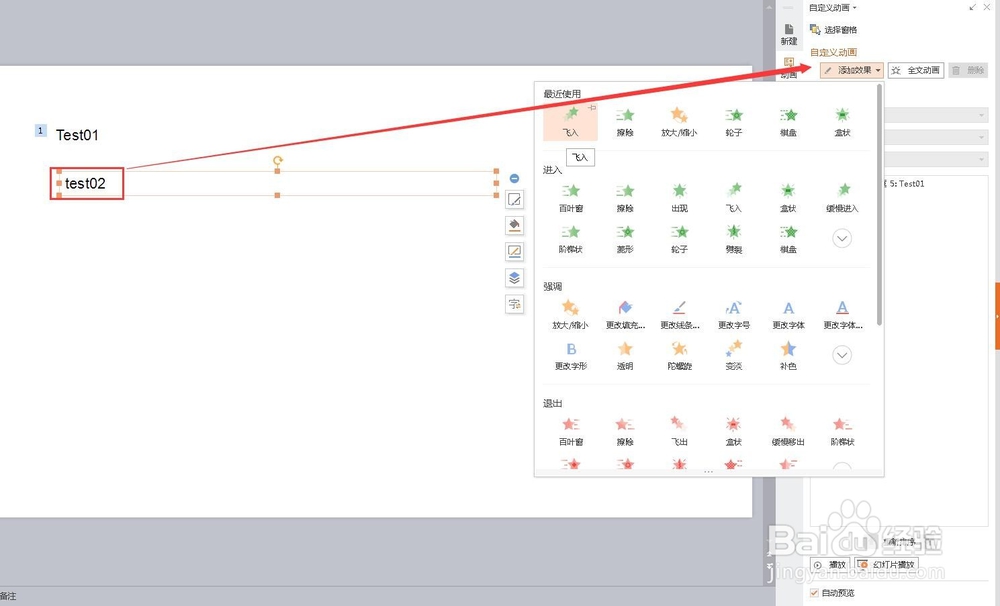
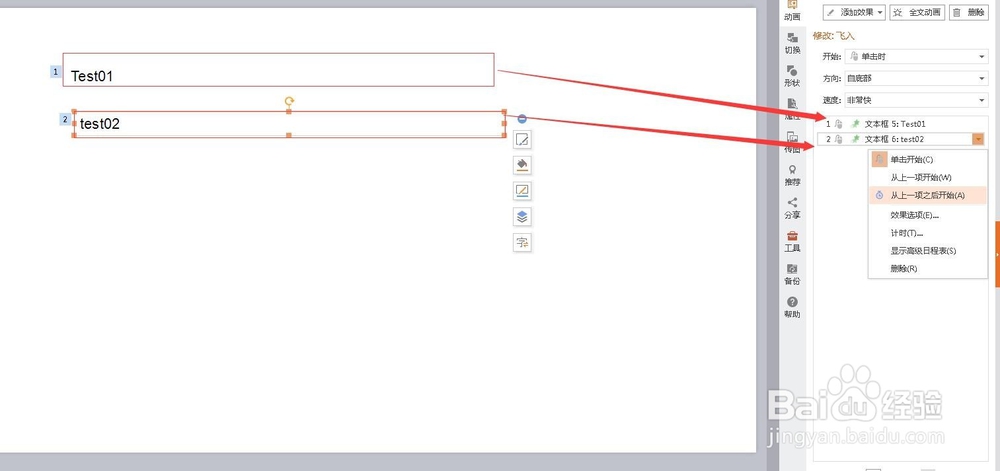
8、在下方选择“单击时”即第一个动画完成后,再次单击鼠标即可完成

9、如果选择“在上一项之后开始”,单击一次会自动在第一个动画完成后播放
时间:2026-04-22 17:56:39
1、打开PPT,新建文件
2、点击插入文本框,输入自己想要的文字
3、在同一页继续插入一段文本框
4、点击动画,然后选择“自定义动画”
5、单击第一个文本框,可以添加一个出现方式
6、在下方调节为单击时,即放映的时候鼠标单击后才会显示
7、单击第二个文本框,同样添加入场效果
8、在下方选择“单击时”即第一个动画完成后,再次单击鼠标即可完成
9、如果选择“在上一项之后开始”,单击一次会自动在第一个动画完成后播放
