Win10遇到DistributedCOM错误10016怎么解决?

 时间:2026-05-01 18:04:14

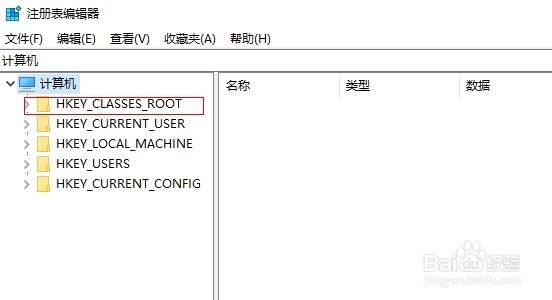
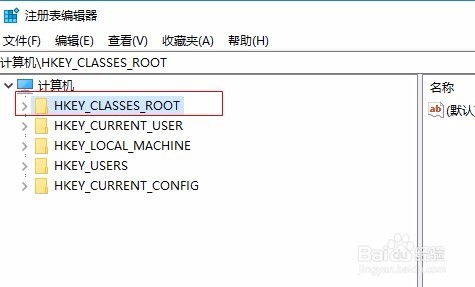
1、按下Win+R(快捷组合键)后打开运行,输入regedit,点击确定打开注册表;

Win10遇到DistributedCOM错误10016怎么解决?

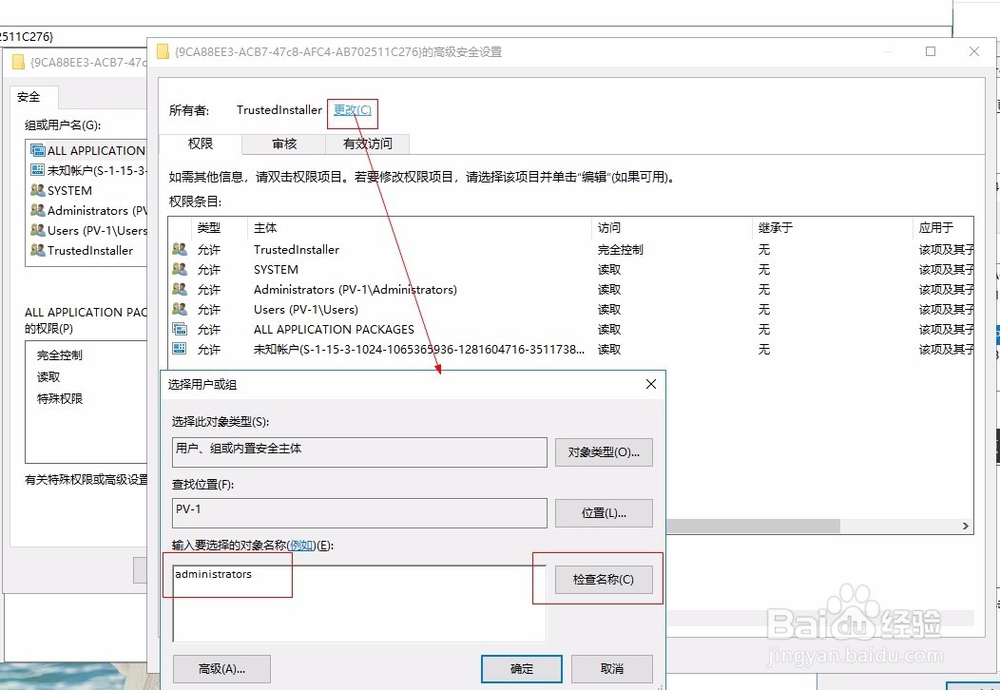
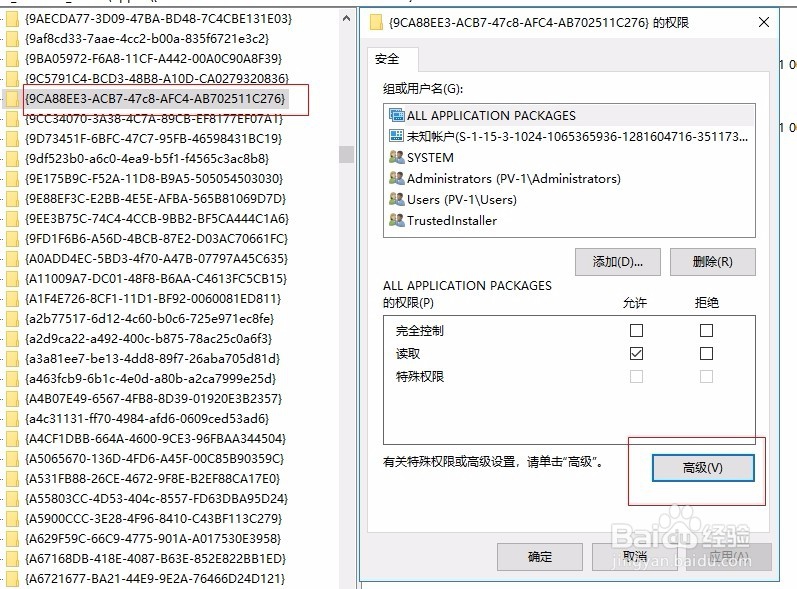
2、然后在注册表中的左侧依次展开:HKEY_CLASSES_ROOT\AppID ,找到后选择这一项:{9CA88EE3-ACB7-47C8-AFC4-AB702511C276},然后单击右键选择“权限”;
Win10遇到DistributedCOM错误10016怎么解决?

Win10遇到DistributedCOM错误10016怎么解决?

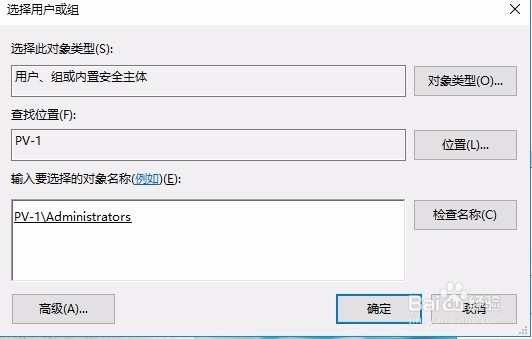
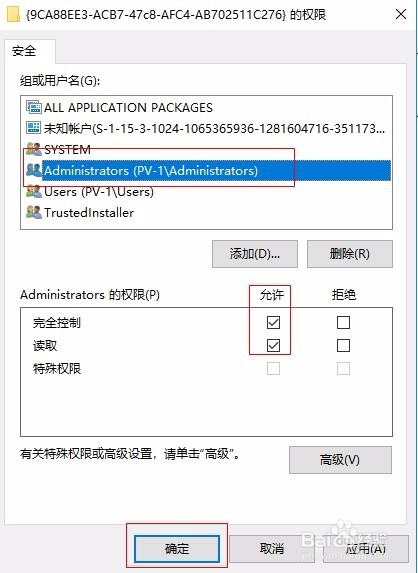
3、在弹出的对话框中点击“高级”,然后在左上角  所有者 处点击“更改”,输入您的当前账号(不知道当前账号的可以在设置-你的信息中查找),点击检测名称后点确定,然后权限中再设置完全控制;
Win10遇到DistributedCOM错误10016怎么解决?

Win10遇到DistributedCOM错误10016怎么解决?

Win10遇到DistributedCOM错误10016怎么解决?

Win10遇到DistributedCOM错误10016怎么解决?

Win10遇到DistributedCOM错误10016怎么解决?

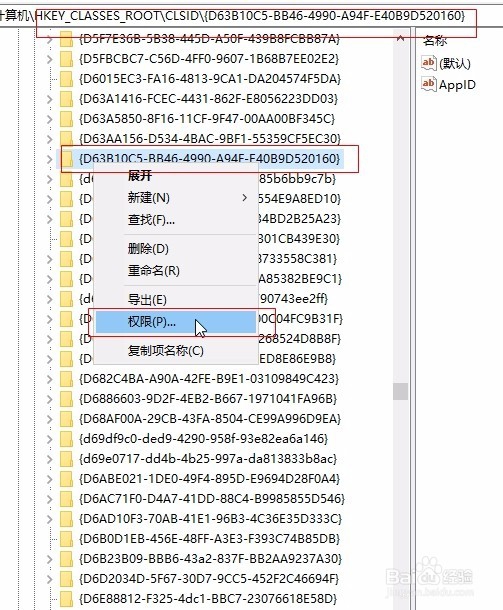
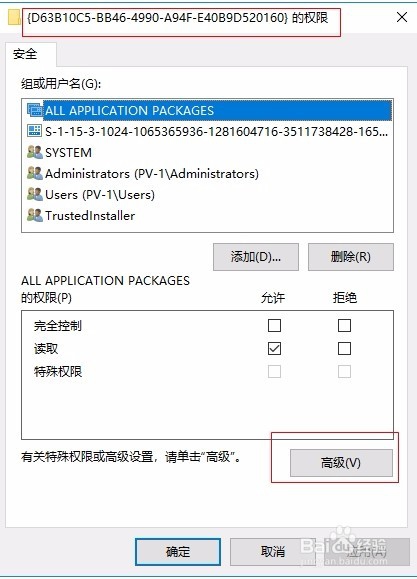
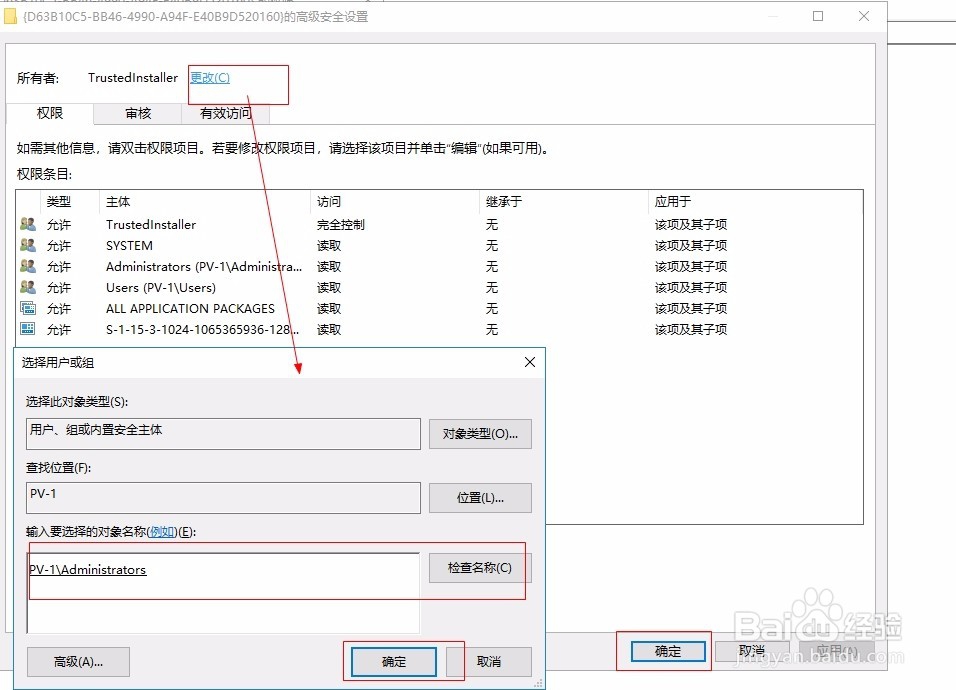
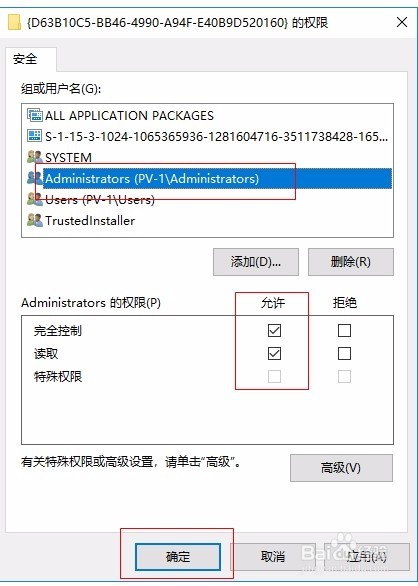
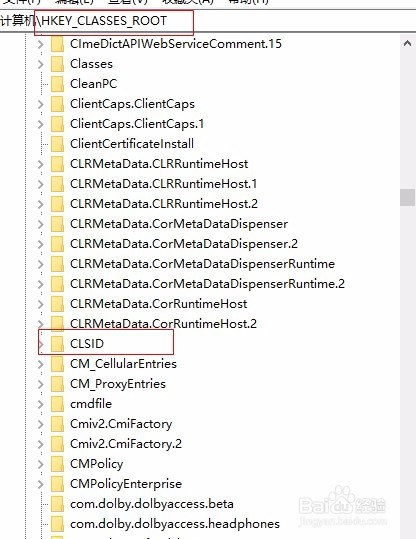
4、接着再次在注册表左侧展开HKEY_CLASSES_ROOT\CLSID,找到{D63B10C5-BB46-4990-A94F-E40B9D520160},按以上方法进行同样操作:单击右键选择“权限”,依次操作对话框中的内容;
Win10遇到DistributedCOM错误10016怎么解决?

Win10遇到DistributedCOM错误10016怎么解决?

Win10遇到DistributedCOM错误10016怎么解决?

Win10遇到DistributedCOM错误10016怎么解决?

Win10遇到DistributedCOM错误10016怎么解决?

Win10遇到DistributedCOM错误10016怎么解决?

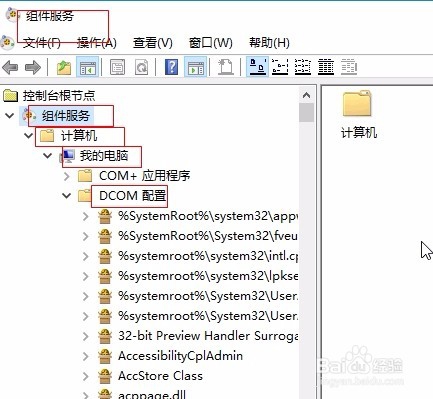
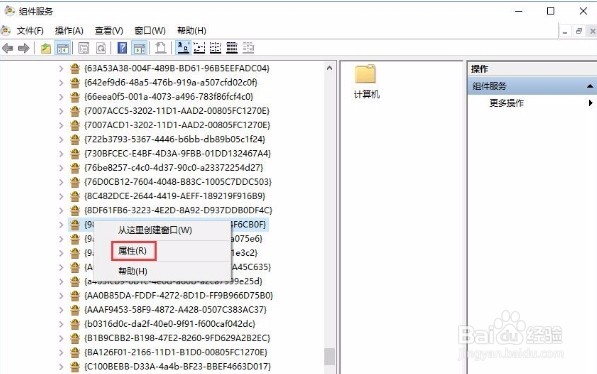
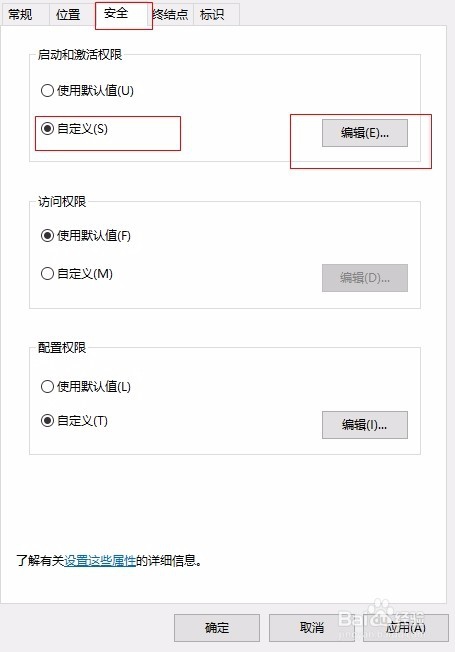
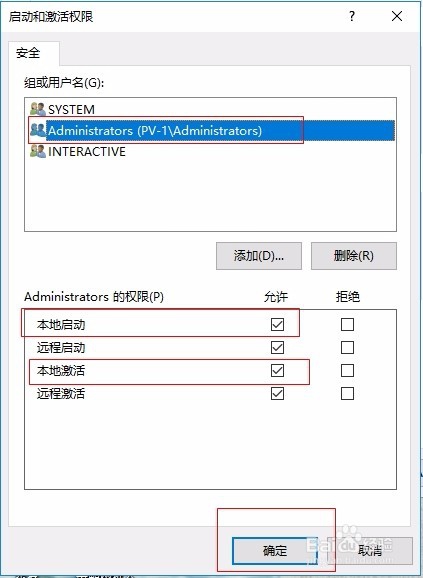
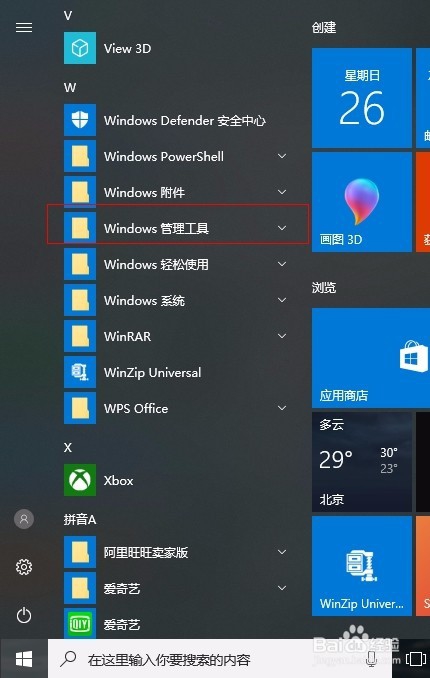
5、彻底修复还没完,在开始菜单上选择  windows管理工具,找到 组件服务 ,然后依次展开组件服务→计算机→我的电脑→DCOM配置,找到{9CA88EE3-ACB7-47C8-AFC4-AB702511C276},右键点击属性,切换到安全选项卡,在启动和激活权限处勾选自定义后点击编辑,勾选本地启动和本地激活,点确定,这样就能彻底解决了!
Win10遇到DistributedCOM错误10016怎么解决?

Win10遇到DistributedCOM错误10016怎么解决?

Win10遇到DistributedCOM错误10016怎么解决?

Win10遇到DistributedCOM错误10016怎么解决?

Win10遇到DistributedCOM错误10016怎么解决?

Win10遇到DistributedCOM错误10016怎么解决?

  • 关闭win10自动更新
  • win10安全模式怎么进入
  • 如何查看windows10是否激活
  • window10怎么进入安全模式
  • 我的电脑装了两个系统怎么删除一个
  • 热门搜索
    香港肉丸子事件是什么意思 什么是内分泌失调 割包皮是什么 谐星是什么意思 结婚五年是什么婚 什么是音节 健康管理师怎么报名有什么条件 什么是玉髓 mm是什么单位 快乐是什么