1、打开Foxmail.

2、进入Foxmail之后,点击左下方的“文件夹按钮”。

3、右击“本地文件夹”。

4、在下拉框点击“新建文件夹”。

5、点击“新建文件夹”之后,即可在左侧修改新建文件夹名称。

6、右击已经重新命名的文件夹“国外邮件”。
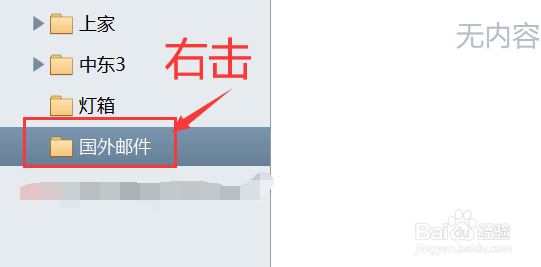
7、在下拉框中点击“新建联系人”。

8、在新建联系人新窗口填入客户姓名,电话,邮箱等信息,最后点击保存即可。

时间:2026-04-29 15:20:40
1、打开Foxmail.
2、进入Foxmail之后,点击左下方的“文件夹按钮”。
3、右击“本地文件夹”。
4、在下拉框点击“新建文件夹”。
5、点击“新建文件夹”之后,即可在左侧修改新建文件夹名称。
6、右击已经重新命名的文件夹“国外邮件”。
7、在下拉框中点击“新建联系人”。
8、在新建联系人新窗口填入客户姓名,电话,邮箱等信息,最后点击保存即可。
