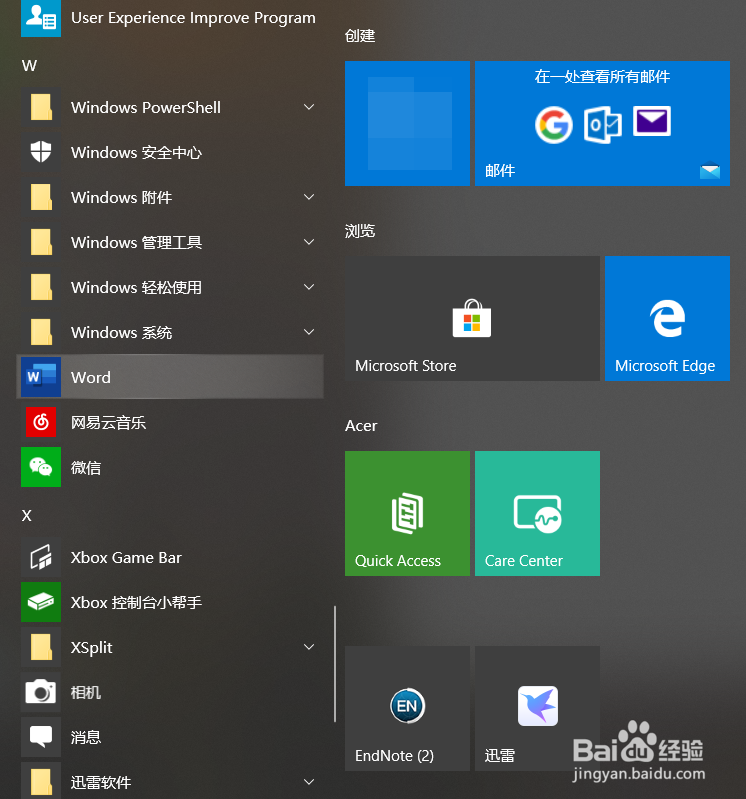
1、打开电脑,打开Word。
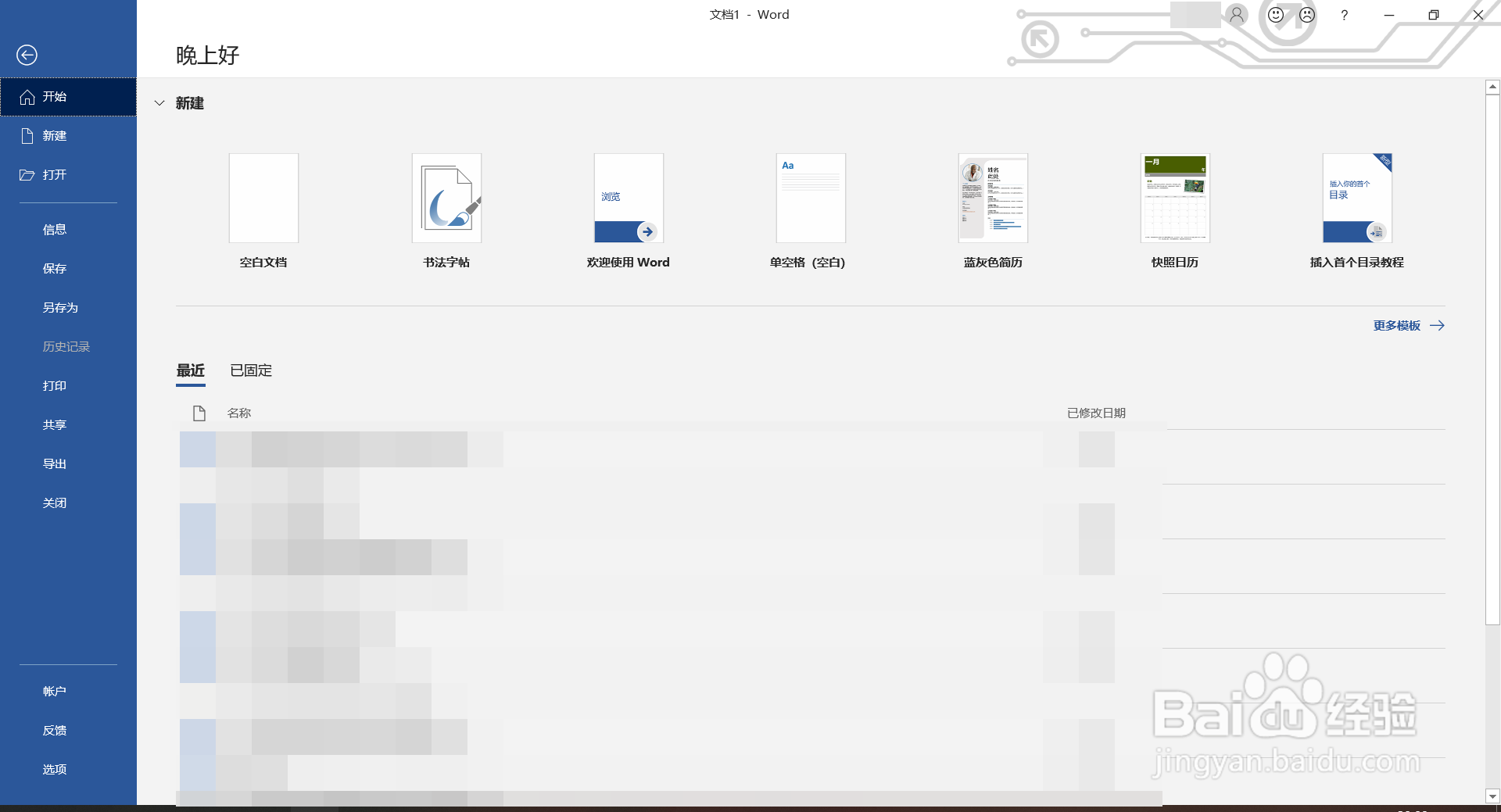
2、新建空白文档。

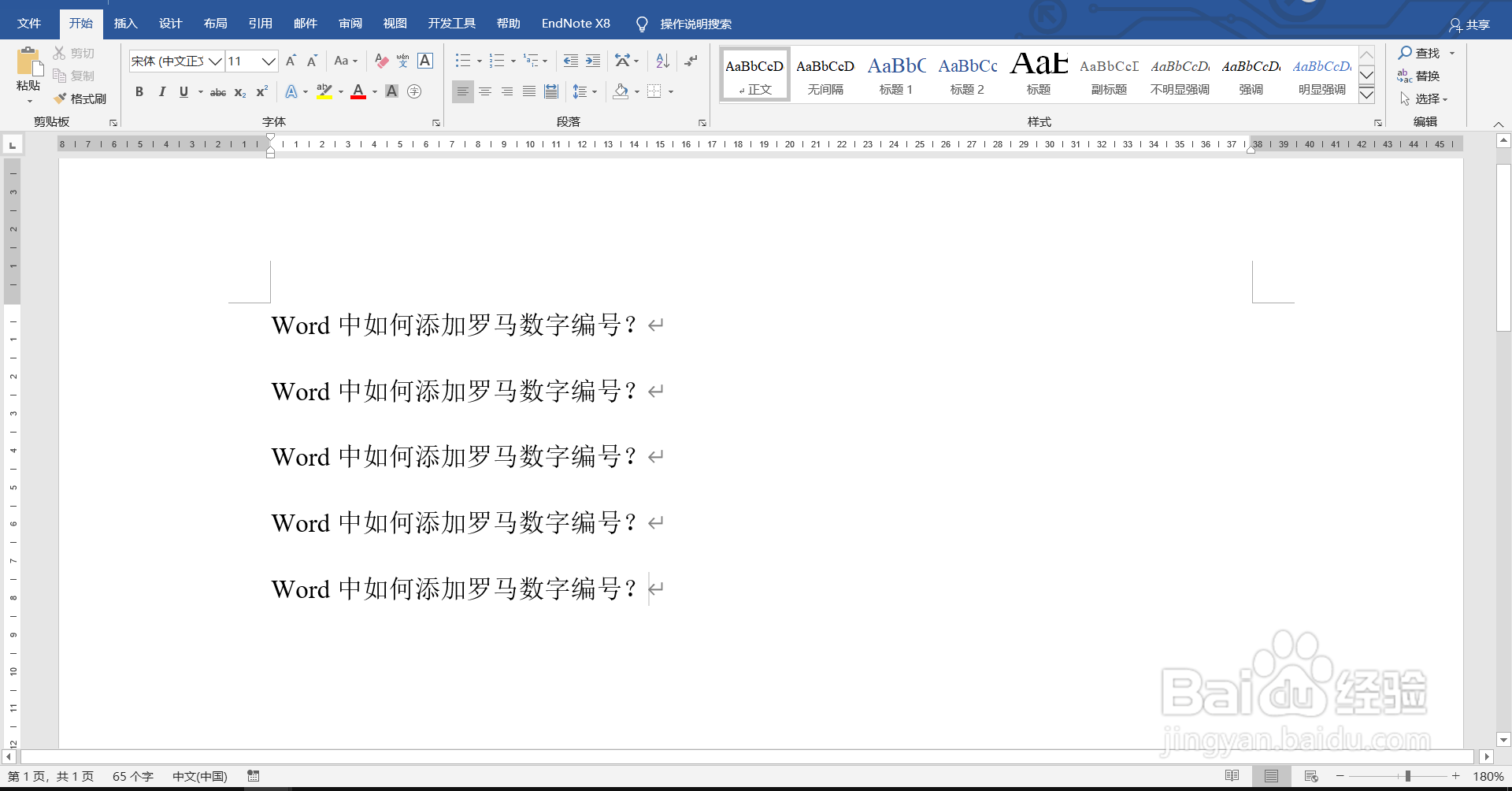
3、输入文字段落,并选中要编号的段落。
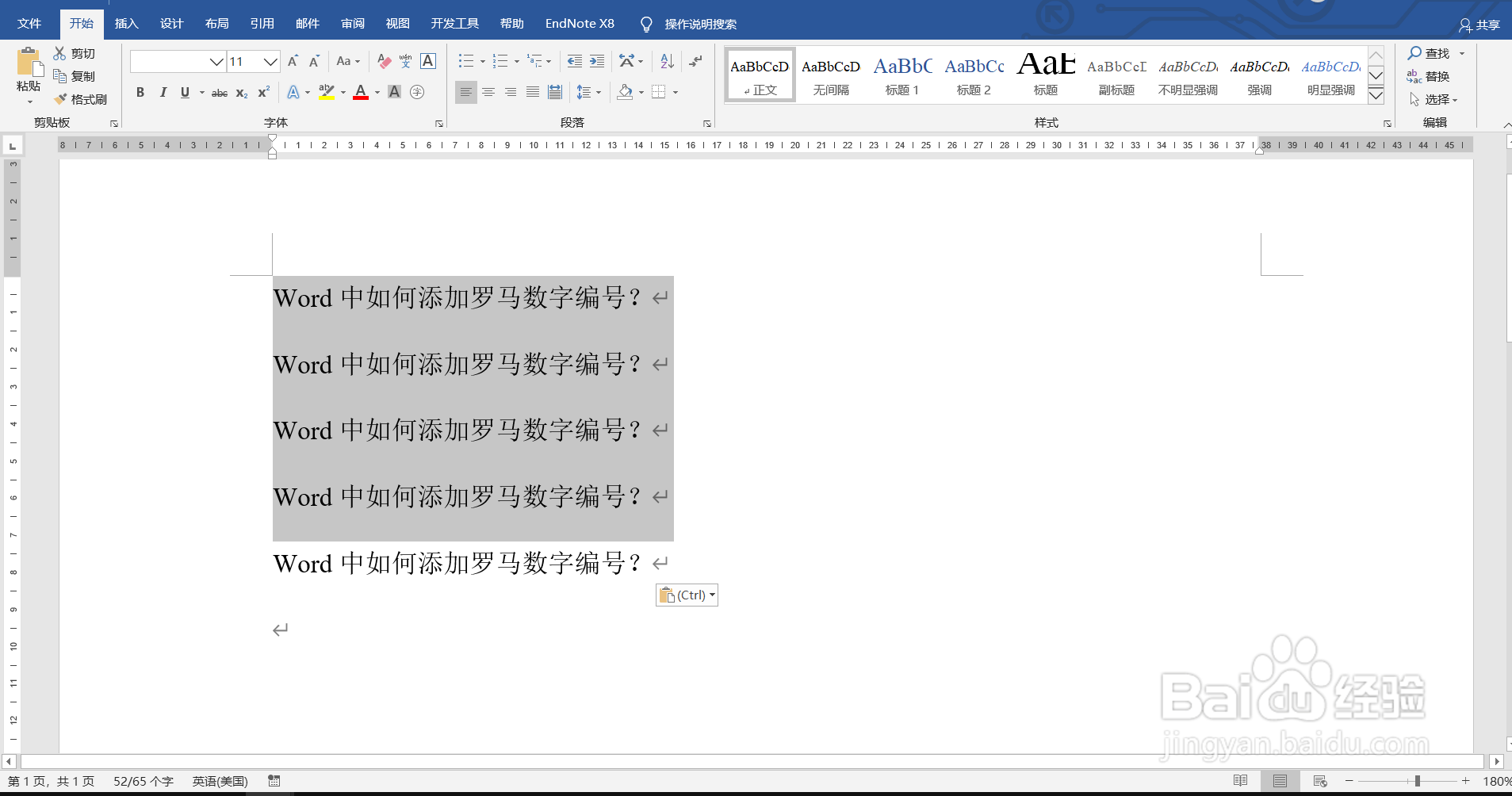
4、工具栏:开始——段落——编号,进入定义新编号格式。

5、在编号样式中选择罗马数字。

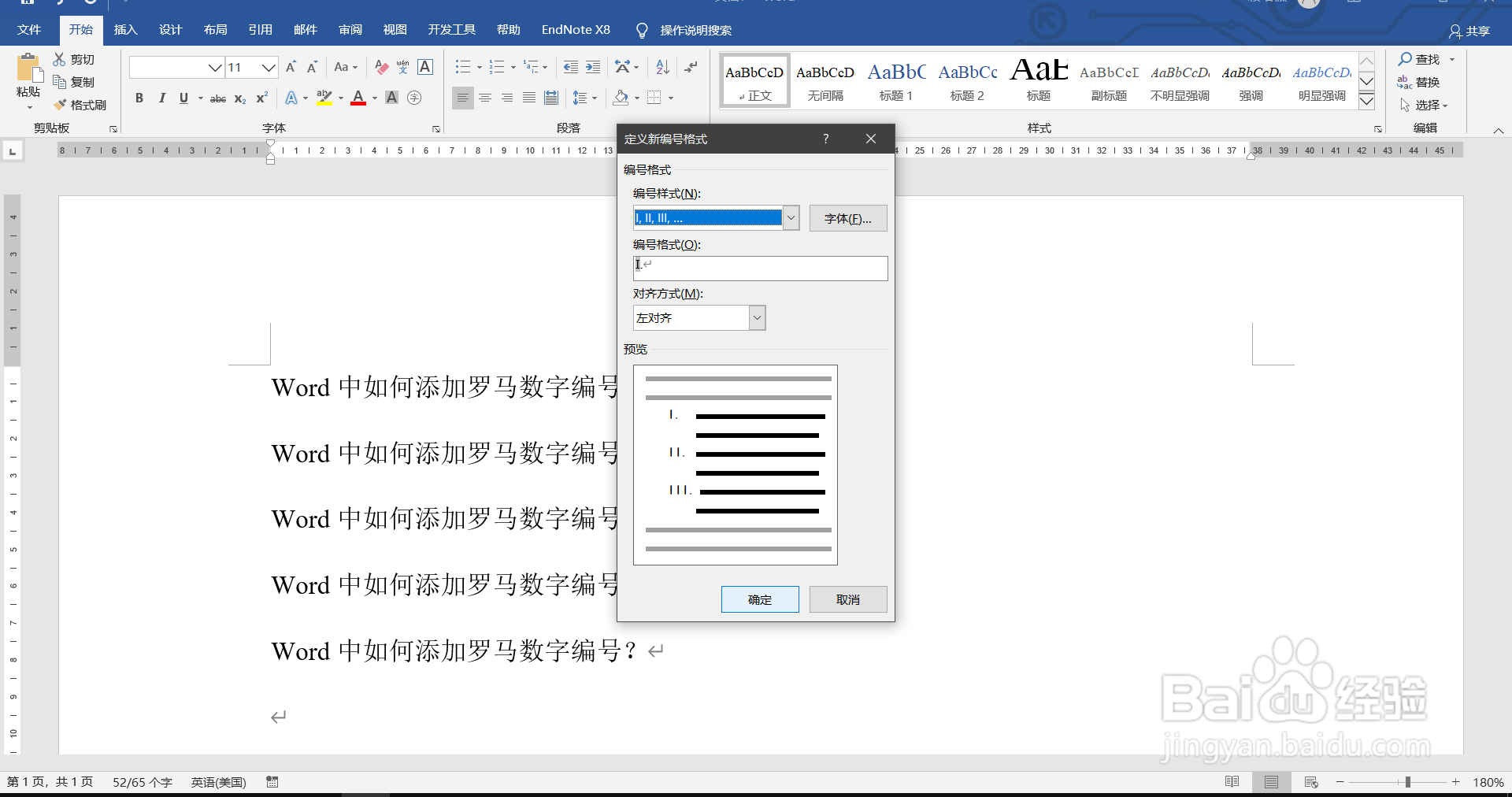
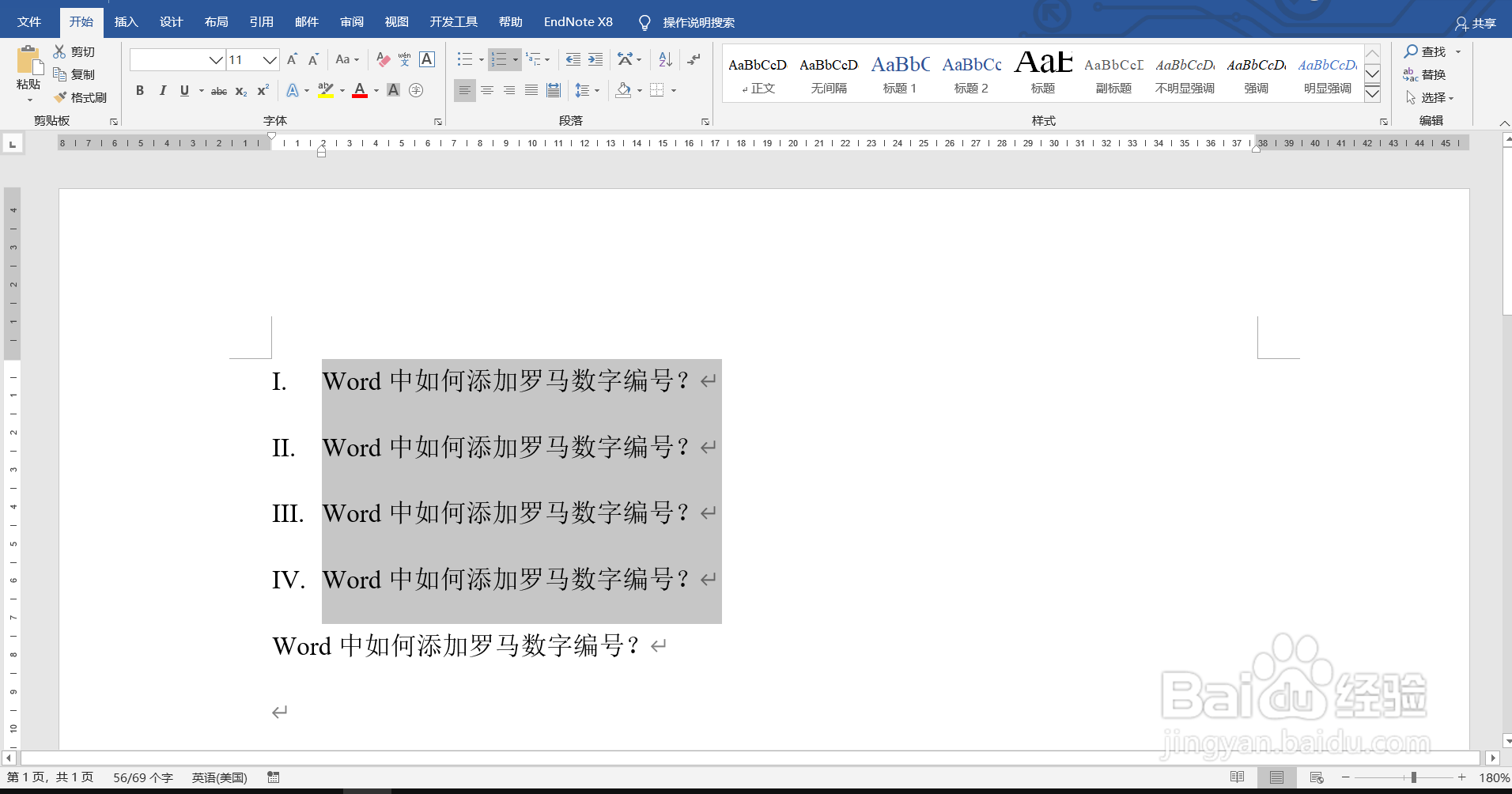
6、点击确定后,我们的文本前就有了罗马数字编号。
时间:2026-04-23 09:37:41
1、打开电脑,打开Word。
2、新建空白文档。
3、输入文字段落,并选中要编号的段落。
4、工具栏:开始——段落——编号,进入定义新编号格式。
5、在编号样式中选择罗马数字。
6、点击确定后,我们的文本前就有了罗马数字编号。
