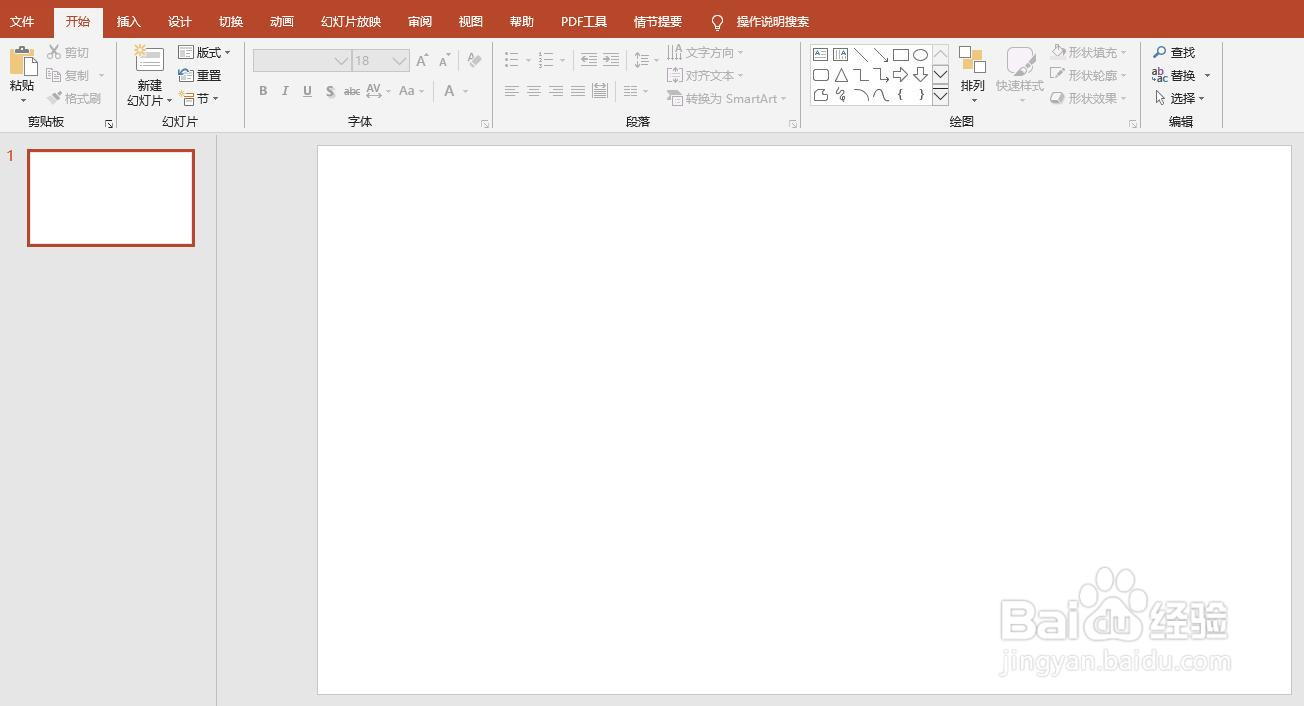
1、新建并打开一个PPT2016文档,打开文档后新建一个空白幻灯片。
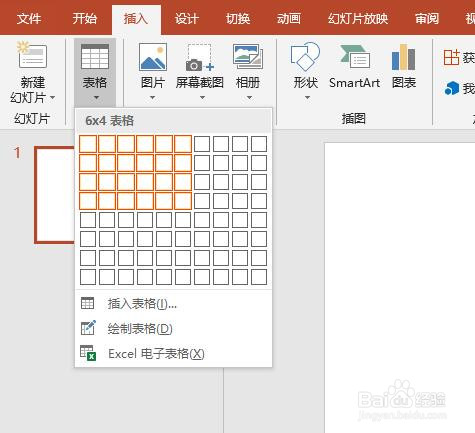
2、点击菜单栏中【插入】,在插入选项卡中点击“表格”,弹出表格选项列表中按住鼠标左键选择表格的行和列。
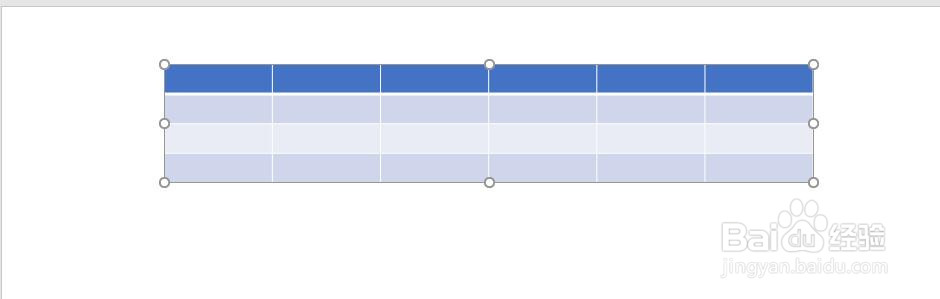
3、松开鼠标即可插入一个表格,将光标置于两列之间,变成双竖线时按住鼠标左键左右拖动,任意调整表格的列宽。
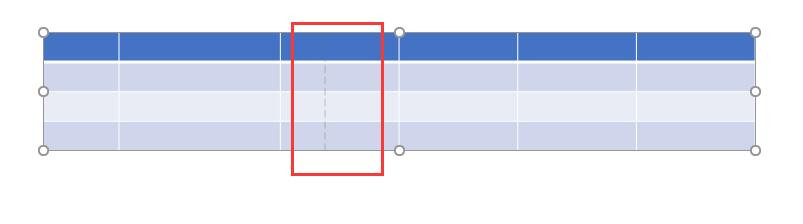
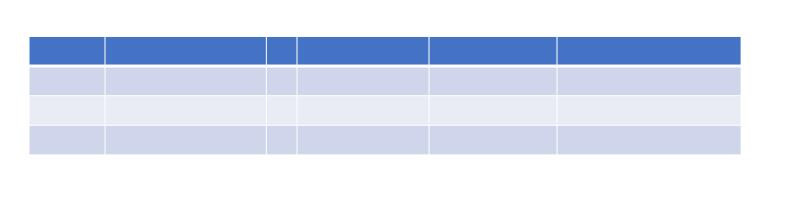
4、将表格的所有列调整为不同宽度的列,如图所示。
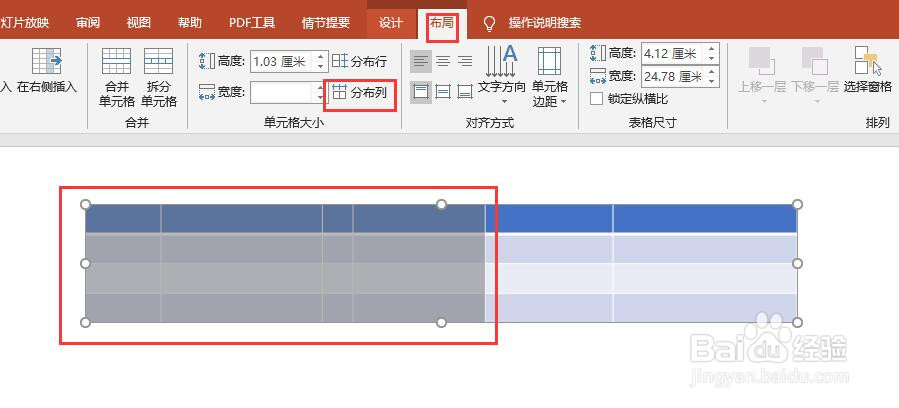
5、选中要设置平均分布的列,如图所示,点击菜单栏表格工具中“布局”,点击选项卡中“分布列”。
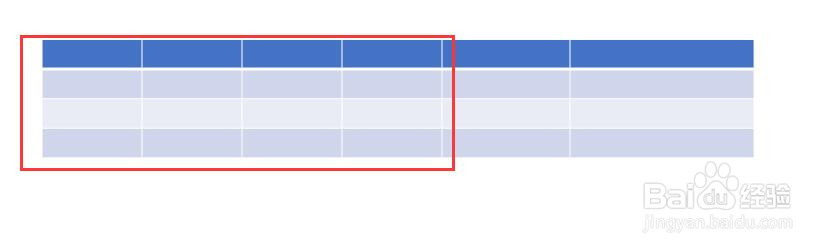
6、则被选中的所有列就会平均分布列的宽度,如图所示。
时间:2026-04-21 16:32:41
1、新建并打开一个PPT2016文档,打开文档后新建一个空白幻灯片。
2、点击菜单栏中【插入】,在插入选项卡中点击“表格”,弹出表格选项列表中按住鼠标左键选择表格的行和列。
3、松开鼠标即可插入一个表格,将光标置于两列之间,变成双竖线时按住鼠标左键左右拖动,任意调整表格的列宽。
4、将表格的所有列调整为不同宽度的列,如图所示。
5、选中要设置平均分布的列,如图所示,点击菜单栏表格工具中“布局”,点击选项卡中“分布列”。
6、则被选中的所有列就会平均分布列的宽度,如图所示。
