1、打开Word2010文档,单击“插入”选项卡。
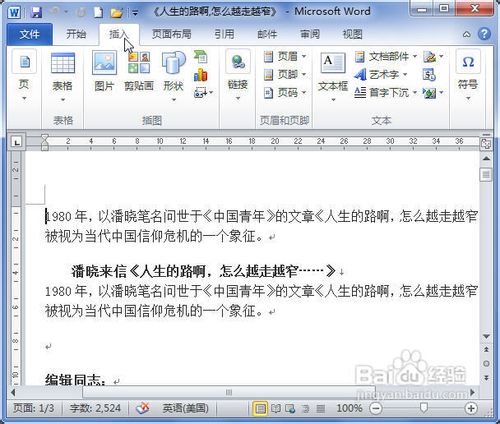
2、在“页眉和页脚”中单击“页码”按钮。

3、指向“页面底端”、“页面顶端”、“页边距”和“当前位置”选项之一。

4、在页码列表中选择合适页码样式即可。

1、打开Word2010文档,单击“插入”选项卡。
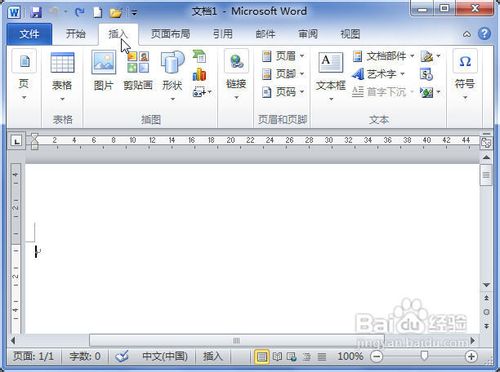
2、在“页眉和页脚”中单击“页眉”按钮。

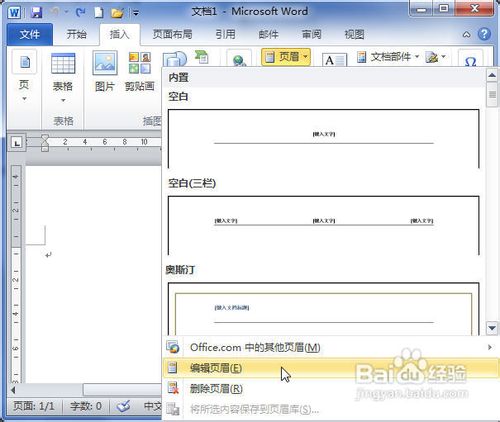
3、在菜单中选择“编辑页眉”命令。
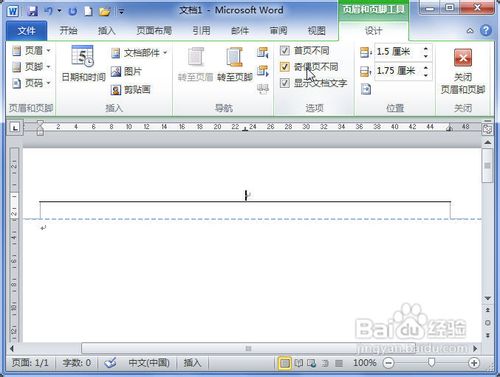
4、在“设计”选项卡的“选项”分组中选中“首页不同”和“奇偶页不同”选项即可。
时间:2026-04-25 05:58:07
1、打开Word2010文档,单击“插入”选项卡。
2、在“页眉和页脚”中单击“页码”按钮。
3、指向“页面底端”、“页面顶端”、“页边距”和“当前位置”选项之一。
4、在页码列表中选择合适页码样式即可。
1、打开Word2010文档,单击“插入”选项卡。
2、在“页眉和页脚”中单击“页眉”按钮。
3、在菜单中选择“编辑页眉”命令。
4、在“设计”选项卡的“选项”分组中选中“首页不同”和“奇偶页不同”选项即可。
