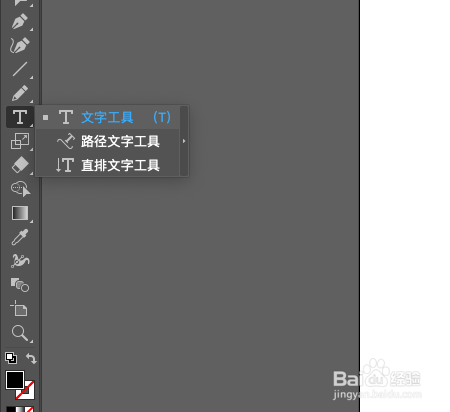
1、新建空白文档,点击“文字工具”,输入一串文字。

2、右键点击“旋转”,将角度参数改为90。


3、找到对象下的“扩展”,执行后添加渐变效果。


4、按下Fn +S, 调出“比例缩放工具”,移动中心点的位置。(Mac快捷键可能与Windows快捷键不同)

5、1. 住Alt+Shift的同时,点击鼠标左键移动。control+D连续复制几次。

6、全选右键后,找到“变换”项下的“镜像”,勾选“垂直“,点击”复制“。


7、移动调整图形,效果完成。


时间:2026-04-23 03:18:01
1、新建空白文档,点击“文字工具”,输入一串文字。
2、右键点击“旋转”,将角度参数改为90。
3、找到对象下的“扩展”,执行后添加渐变效果。
4、按下Fn +S, 调出“比例缩放工具”,移动中心点的位置。(Mac快捷键可能与Windows快捷键不同)
5、1. 住Alt+Shift的同时,点击鼠标左键移动。control+D连续复制几次。
6、全选右键后,找到“变换”项下的“镜像”,勾选“垂直“,点击”复制“。
7、移动调整图形,效果完成。
