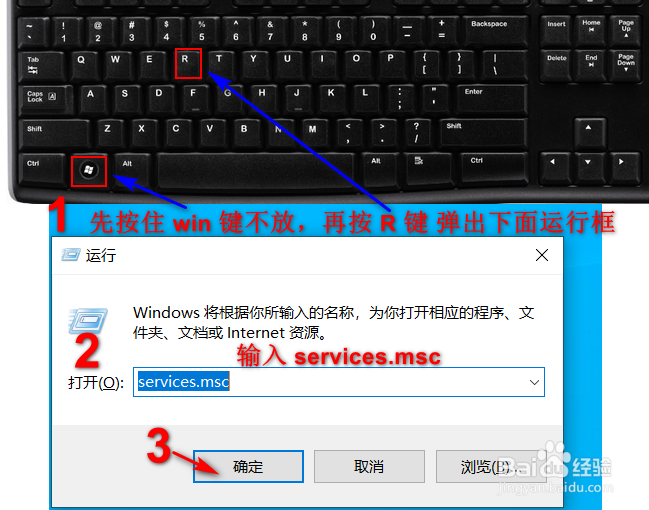
1、按 win + r 组合键, 弹出运行窗口,输入 services.msc 点击确定。
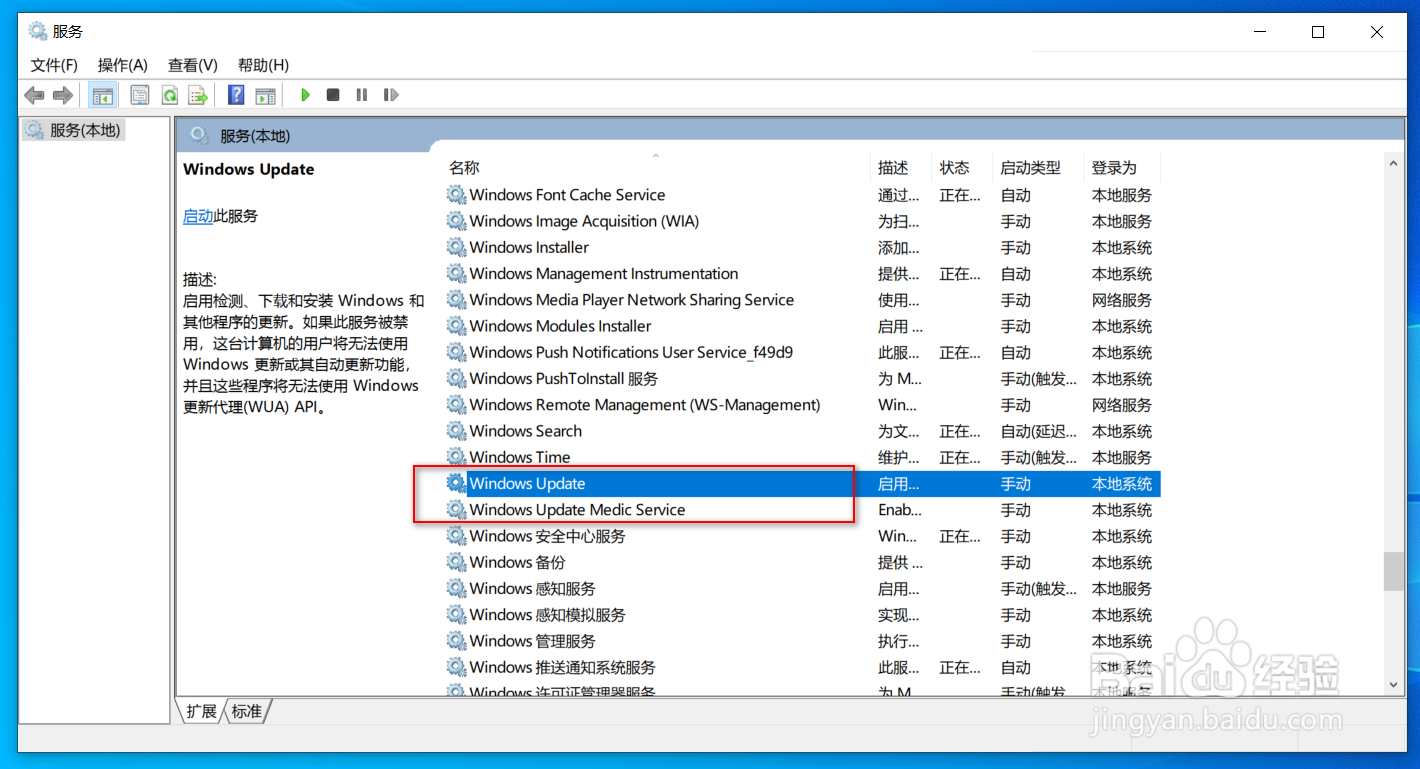
2、然后 在弹出的 窗口中 找到 windows Update 和 windows Update Medic Service .
注意 windows Update Medic Service 这个服务是 win10 1803版后新增加的,没有的话就只关闭windows Update 这个服务就可以了。
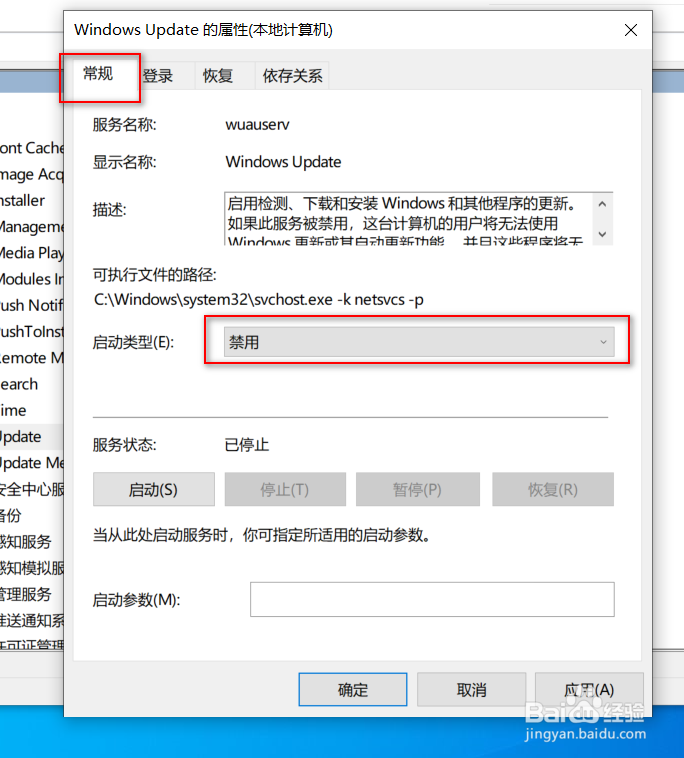
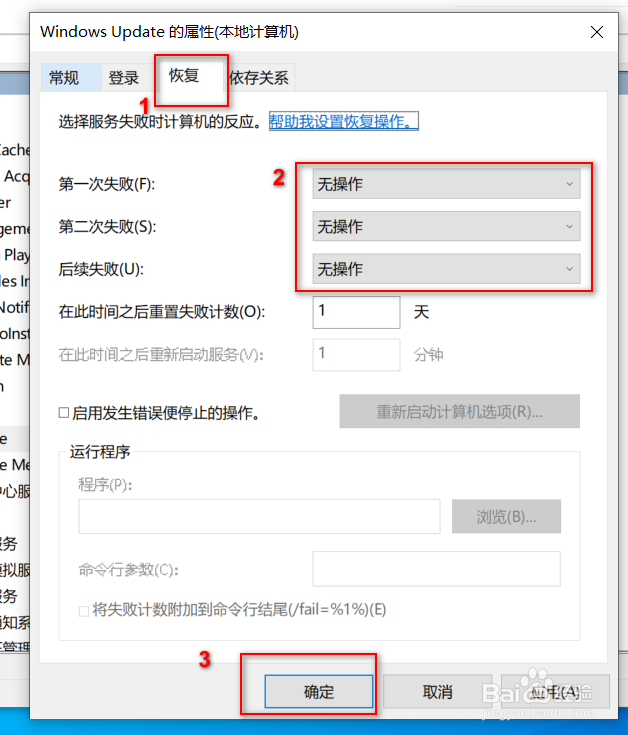
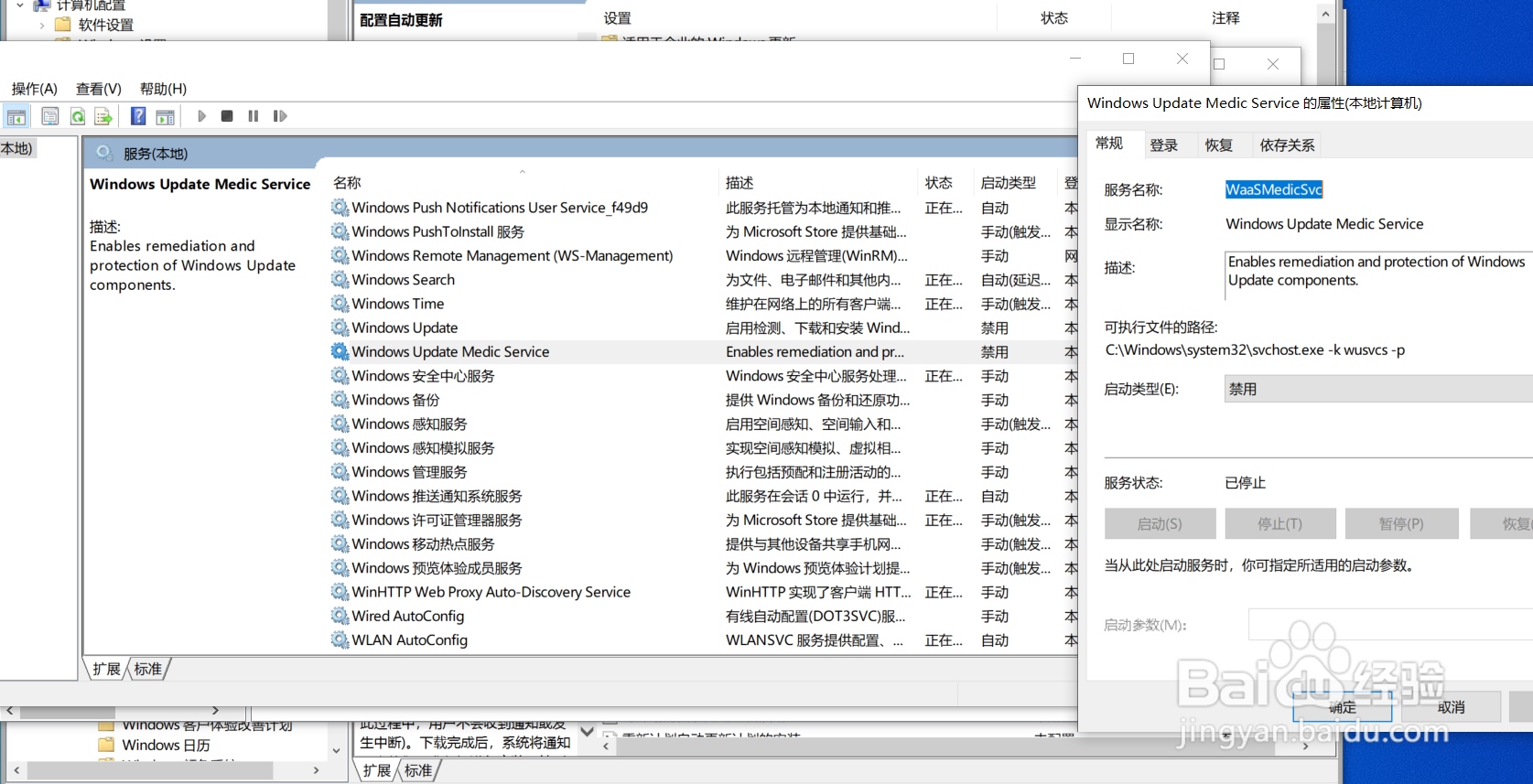
3、双击 windows Update ,进入 如下 界面, 需要 在 常规 选择卡 中 把启动类型 修改为 禁用 和在 恢复选项卡中 把失败操作全部修改成无操作,最后确认 完成服务关闭。
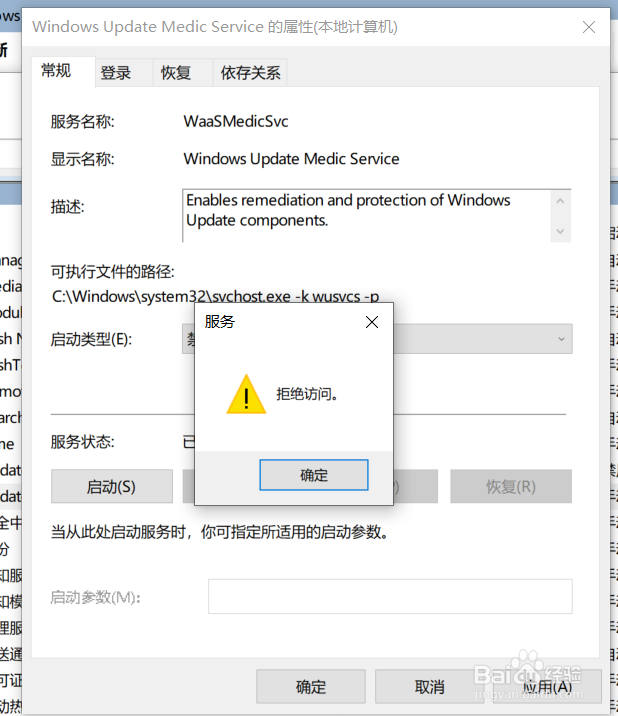
4、然后 以 同样的方法 关闭 windows Update Medic Service . 因window的限制,可能会拒绝访问,如图所示。如果拒绝访问,我们还可以修改注册表。
5、修改注册:因为上一步的拒绝访问,所以需要修改注册表。
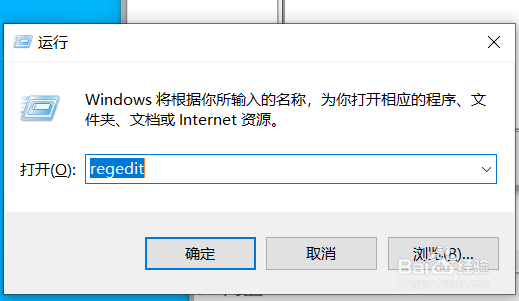
按 win + r 组合按键, 运行 regedit 。
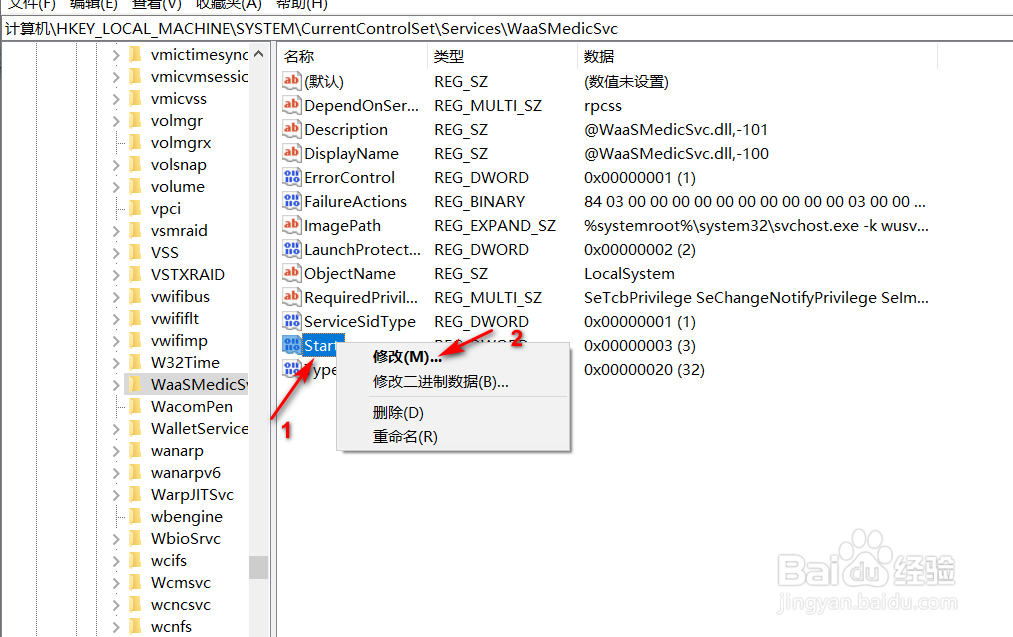
6、打开注册表和从目录树中找到 HKEY_LOCAL_MACHINE\SYSTEM\CurrentControlSet\Services\WaaSMedicSvc
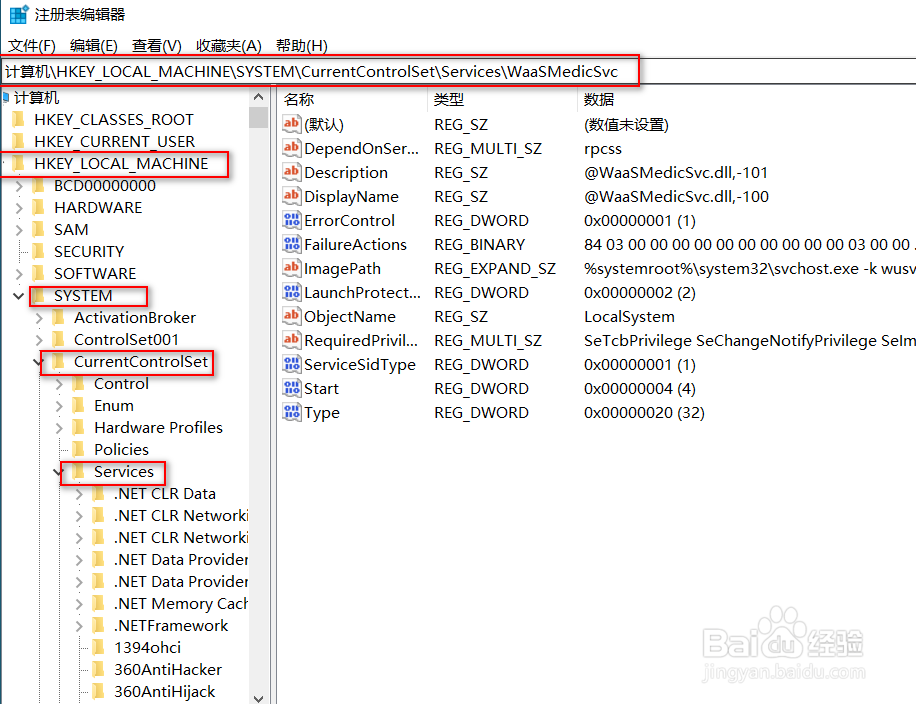
7、然后在右边 选择 start 点击鼠标右键 选择 修改
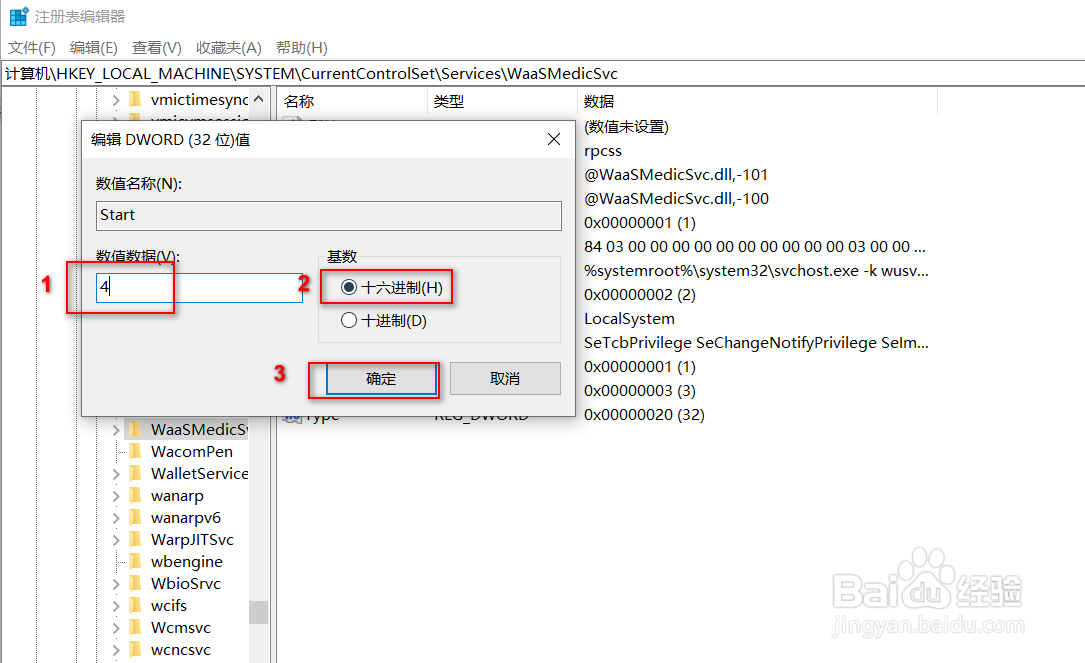
8、如同所示,把值修改为 4 , 确定完成
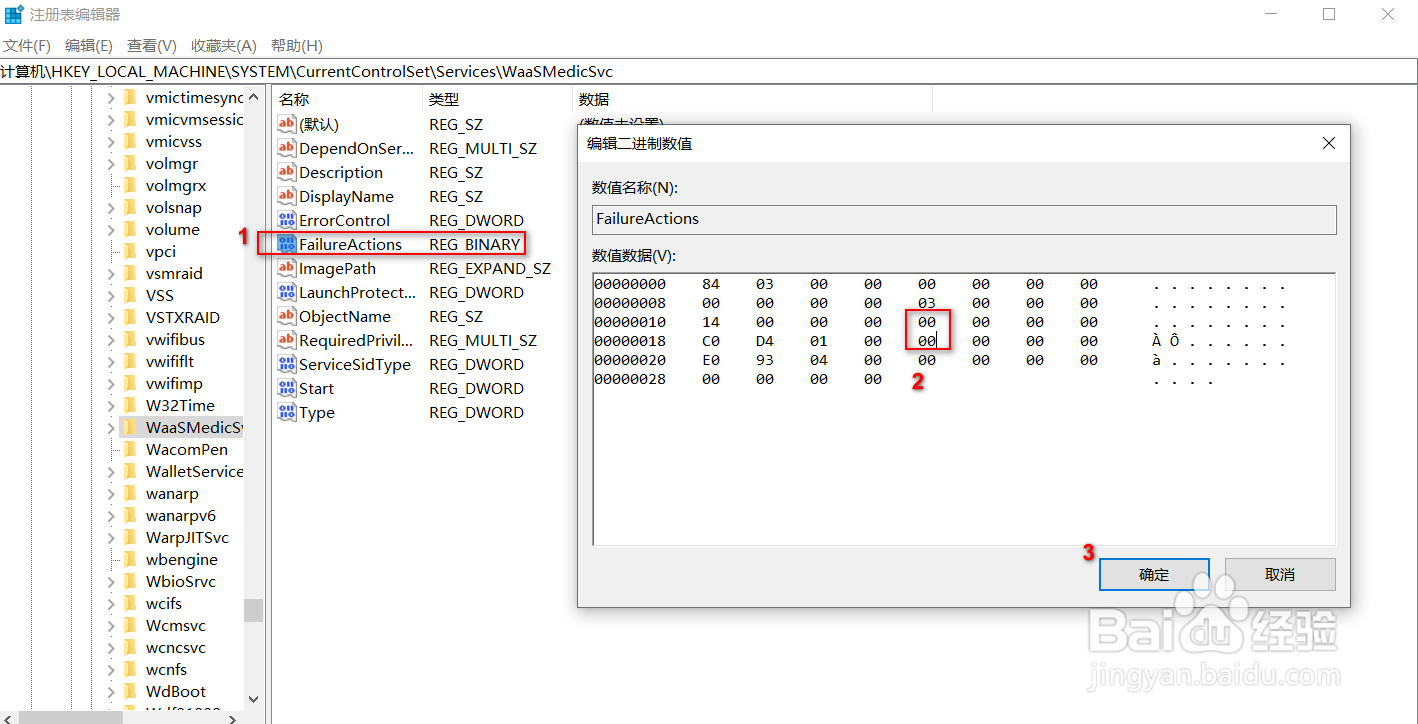
9、同样,再修改 FailureActions的值,使用鼠标点击修改的位置,先按退格键 把原来的数字清除,然后把 如图所示的两处修改为 0.
10、这样 ,就完成了。
1、按 win + r 组合键, 输入 gpedit.msc ,按 确认 打开策略组

2、在策略组 窗口 左边 依次 选择 模板管理> Windows组件 > Windows 更新。
然后 在右边窗口双击 配置自动更新
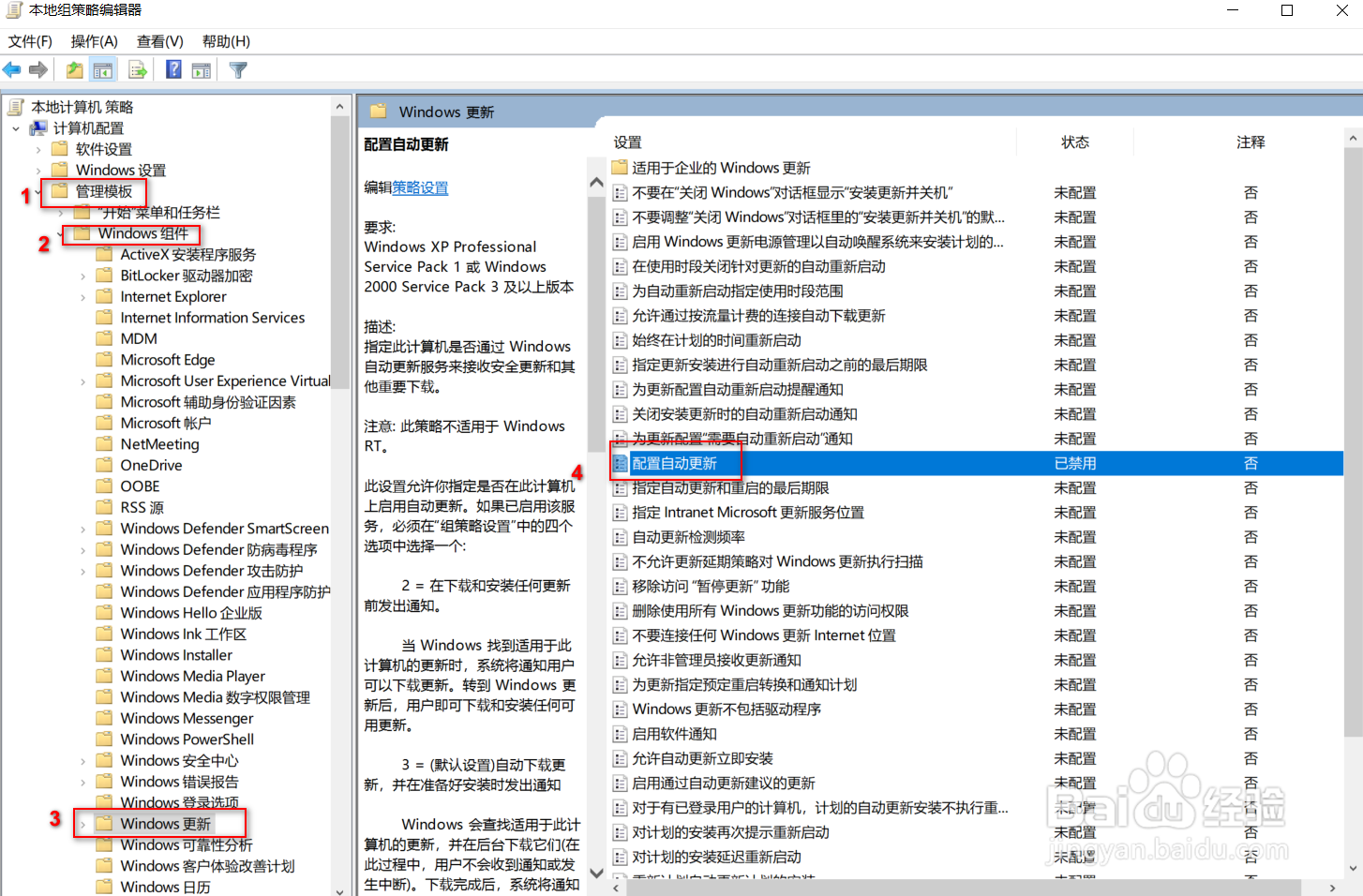
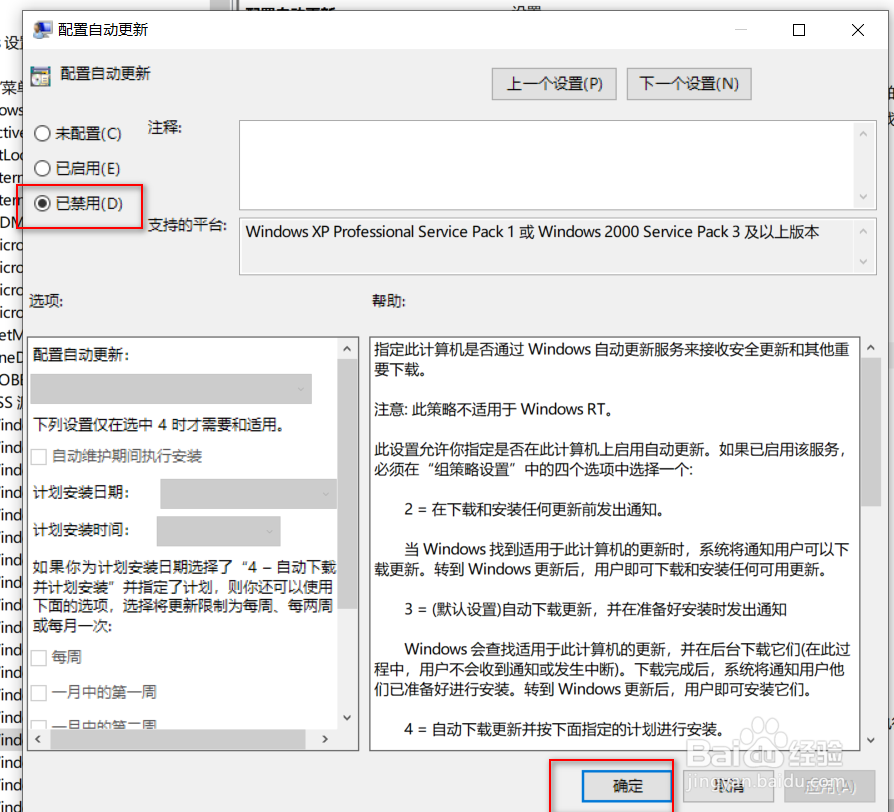
3、在 配置自动更新 中 修改为 已禁用 然后 确认 完成。