PS设计熔岩纹理

 时间:2026-04-23 00:18:35

1、打开PS,新建空白背景,填充白色,如图

PS设计熔岩纹理

2、按D键恢复前景色和背景色,选择渲染,云彩,如图

PS设计熔岩纹理

3、选择渲染,分层云彩,如图

PS设计熔岩纹理

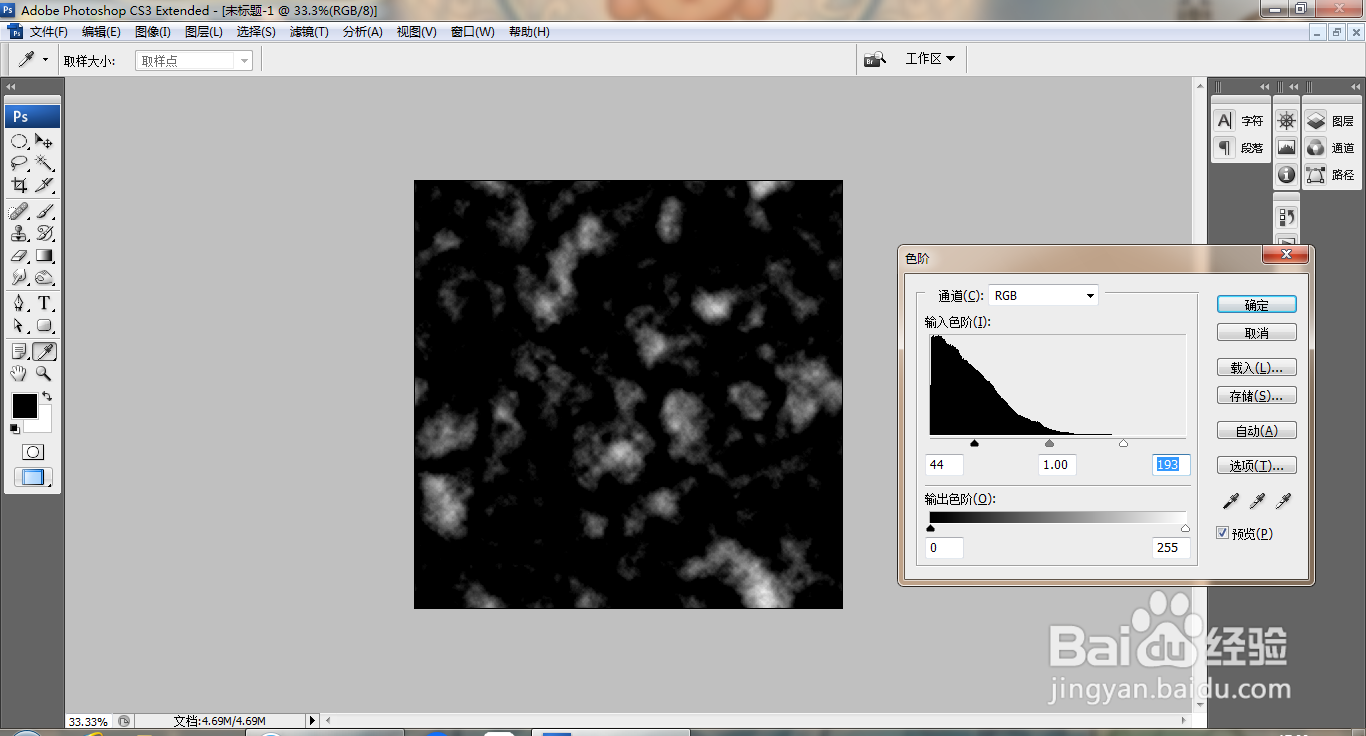
4、按ctrl+L打开色阶对话框,选择黑色滑块向右滑动,白色滑块向左滑动,如图
PS设计熔岩纹理

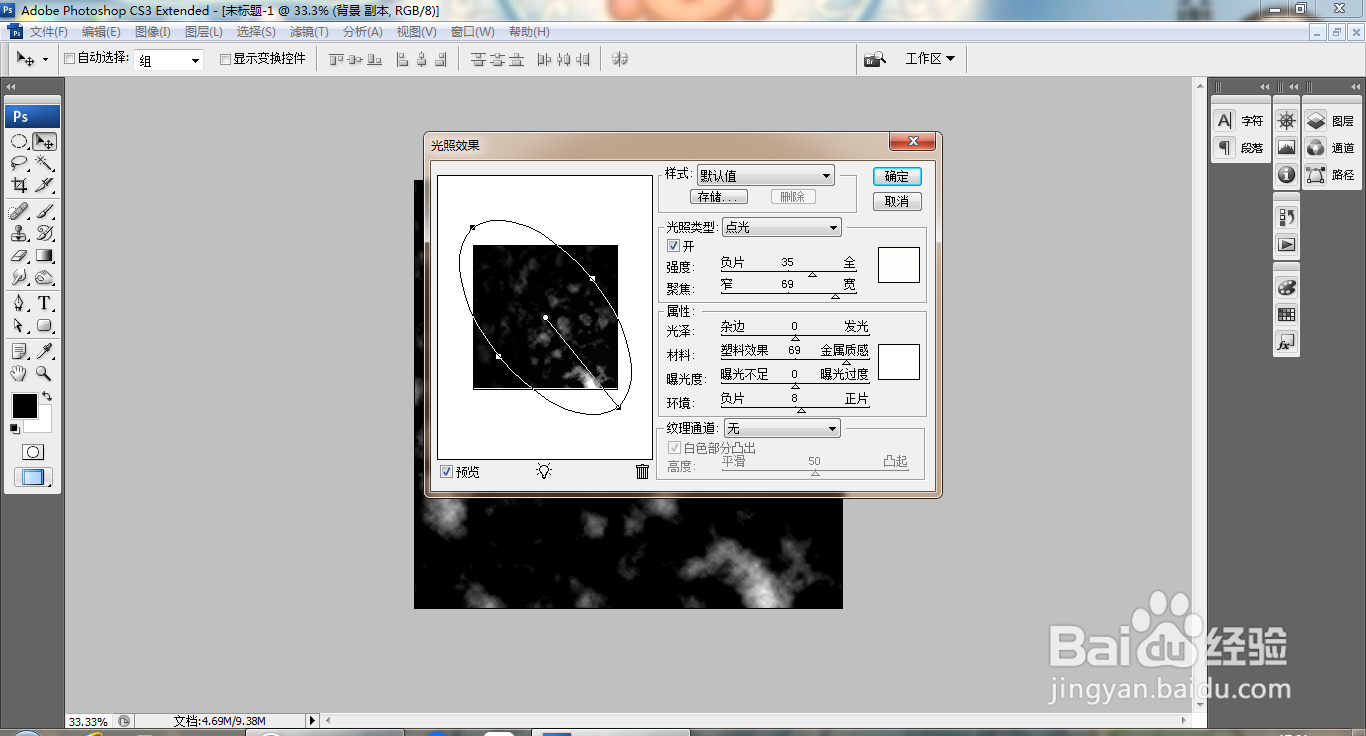
5、选择渲染,光照效果,如图

PS设计熔岩纹理

6、新建alpha1通道,选择滤镜,渲染,云彩,继续执行滤镜,渲染,分层云彩,如图

PS设计熔岩纹理

7、执行分层云彩命令,如图

PS设计熔岩纹理

8、按ctrl+M打开曲线对话框,调整曲线节点,如图

PS设计熔岩纹理

9、选择滤镜,渲染,光照效果,设置纹理通道alpha1通道,如图

PS设计熔岩纹理

10、打开曲线对话框,调整曲线节点,复制背景副本,设置图层混合模式为溶解,如图

PS设计熔岩纹理

  • 教你photoshop制作金元宝图标
  • 怎么用ps画一个小闪电图案
  • 如何解决图片偏色问题
  • PS如何制作水波纹文字效果
  • PPT中,怎么制作图片的长投影效果?
  • 热门搜索
    艾滋病是怎么得的 四级分数怎么算 王者荣耀小队怎么退出 自我介绍用英语怎么说 电脑自动锁屏怎么设置 甘油三酯高是怎么回事 微信朋友圈怎么转发 我的电脑图标没了怎么办 单引号怎么打 电脑怎么设置定时关机