Win7系统怎么调整任务栏预览窗口的大小

 时间:2026-02-13 07:09:14

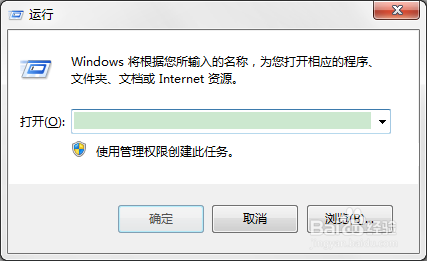
1、按住【Window键+R】组合键,(Window键就是Ctrl跟Alt中间的键)。打开【运行】。
Win7系统怎么调整任务栏预览窗口的大小

2、输入:

regedit

按回车键打开【注册表编辑器】。

Win7系统怎么调整任务栏预览窗口的大小

3、如有用户账户控制窗口弹出,按【是】继续。

Win7系统怎么调整任务栏预览窗口的大小

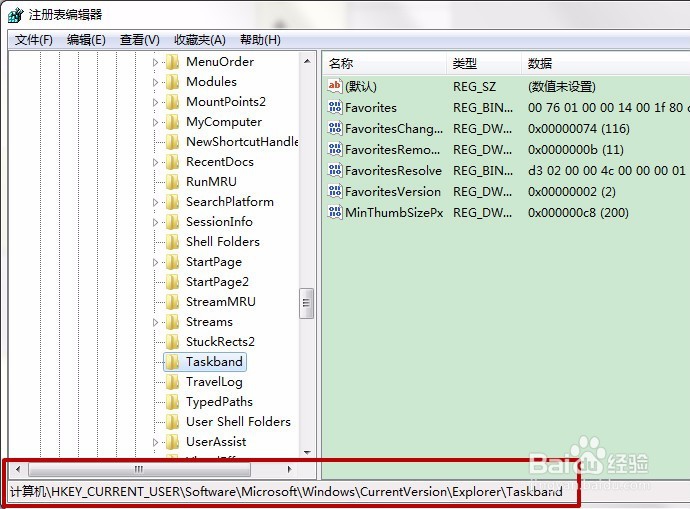
4、依次展开【 HKEY_CURRENT_USER\Software\Microsoft\Windows\CurrentVersion\Explorer\Taskband】。
Win7系统怎么调整任务栏预览窗口的大小

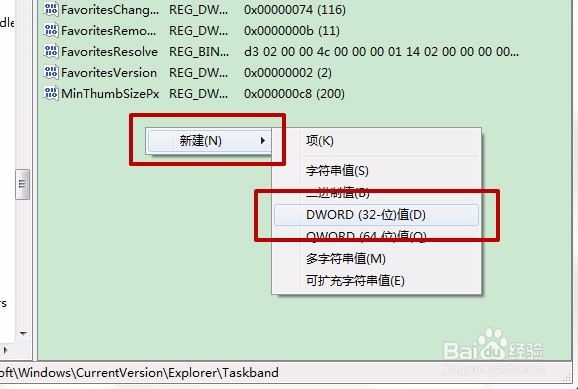
5、在窗口右侧的空白处右键鼠标,选择【新建】-【DWORD (32-位)值】。

命名为【MinThumbSizePx】。
Win7系统怎么调整任务栏预览窗口的大小

6、双击新建的【MinThumbSizePx】。

Win7系统怎么调整任务栏预览窗口的大小

7、将【基数】选为【十进制】。根据情况决定修改数值数据。

系统默认的预览窗口大小为230像素,可以依此上下调整。

Win7系统怎么调整任务栏预览窗口的大小

8、设置完后按【确定】,退出注册表。重启电脑就能看到效果。

Win7系统怎么调整任务栏预览窗口的大小

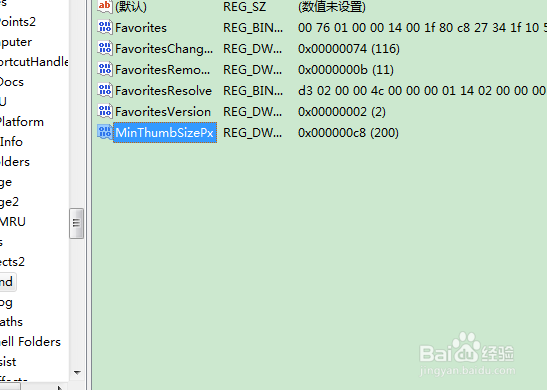
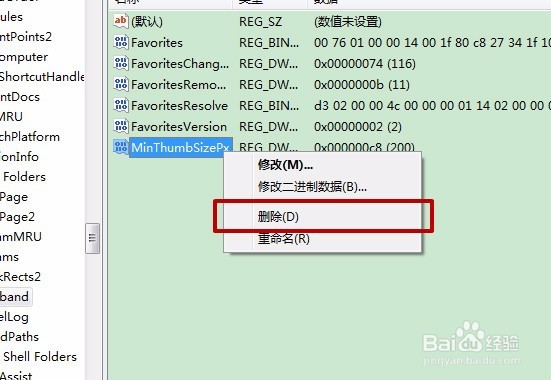
9、想恢复原样,只需把刚才新建的注册表值删除即可。

Win7系统怎么调整任务栏预览窗口的大小

  • WIN7任务栏预览窗口大小调整方法教程
  • Windows预览窗格显示没有预览的解决方法
  • windows10的控制面板在哪里找
  • 谷歌浏览器如何导出收藏夹
  • win7系统如何开启搜索功能
  • 热门搜索
    幼儿园冬季育儿知识 什么是ap 胸腺五肽的作用 高中化学知识点总结 核桃油的功效与作用 细胞的作用 树的作用 小学安全知识 运动会秩序册封面 红参须的功效与作用