1、投影设置及数据导出
矢量等高线生成完成后(详细生成过程参加上一章节:矢量等高线生成),我们就能够设置投影和导出等高线
数据。
2、投影设置
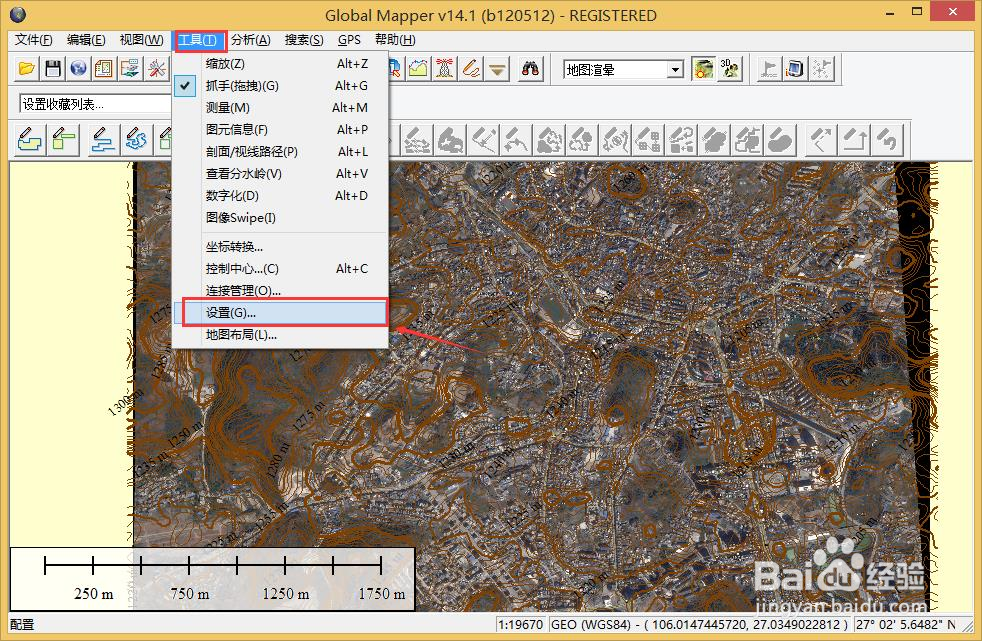
我们生成等高线默认的坐标是 WGS84 地理坐标系,我们可以通过标题栏->工具->设置->投影来设置我们想
要目标投影系。如下图所示
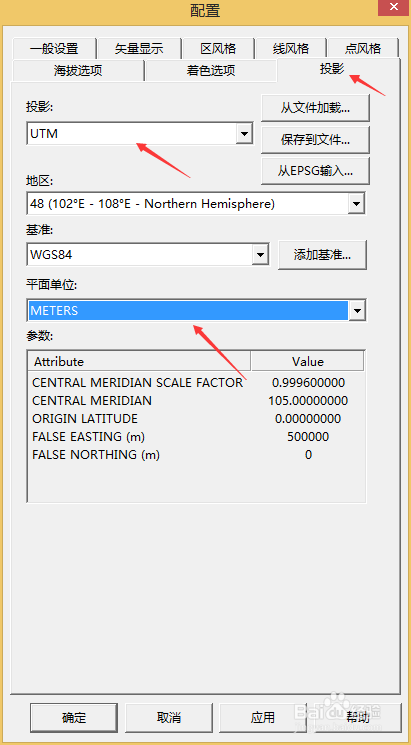
3、如下图所示为将投影设置成平面 wgs84 坐标系
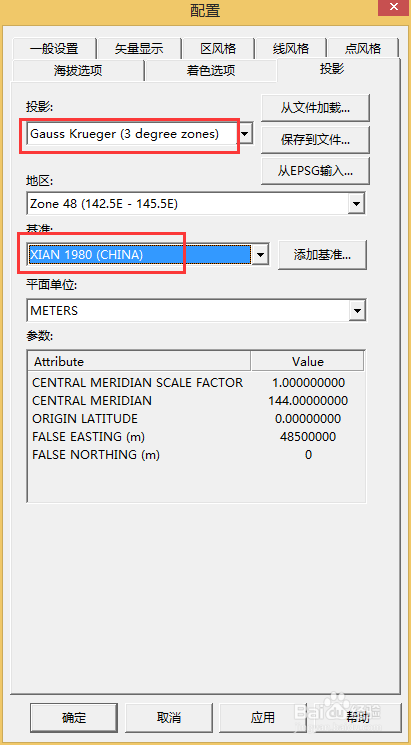
4、如下图所示将投影设置成 3 度带,XIAN80 坐标系
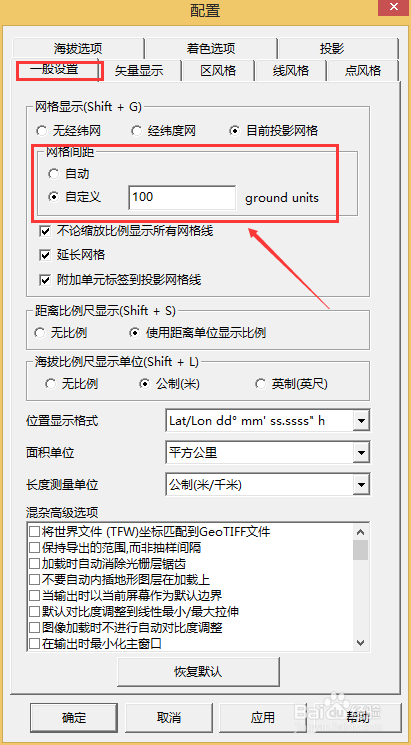
5、设置经纬度网格
可以指定经纬度网格,可以通过标题栏->工具->设置->一般设置来设置我们想要目标投影系。如下图所示

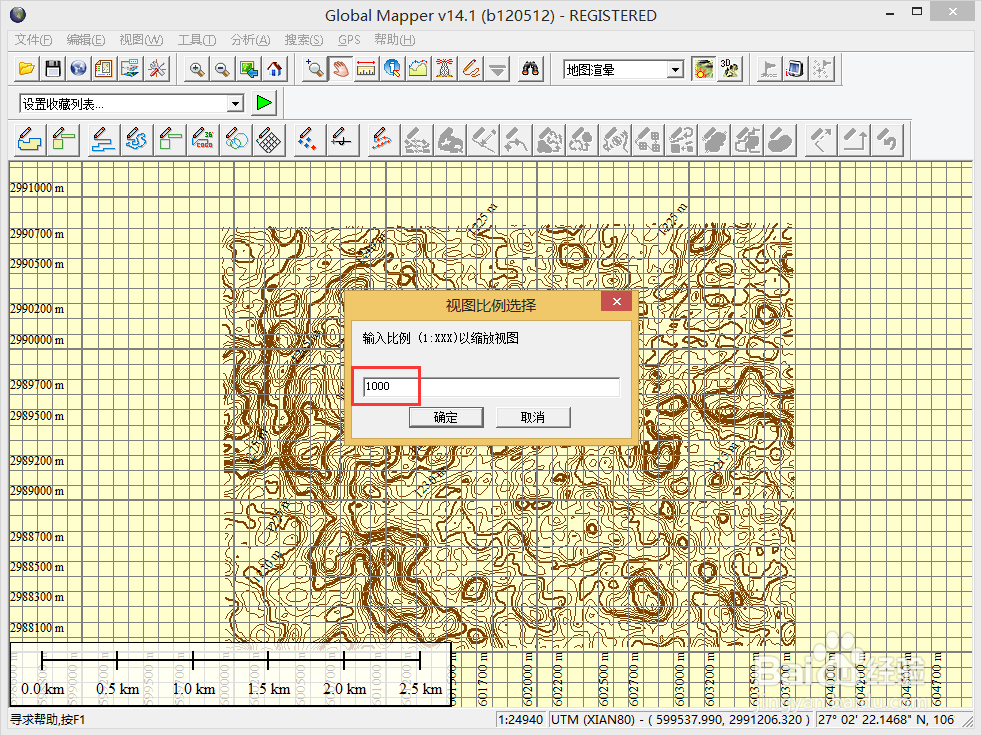
6、设置显示比例
可以通过标题栏->视图->按比例缩放来设置显示比例。如下图所示。


7、等高线格式导出
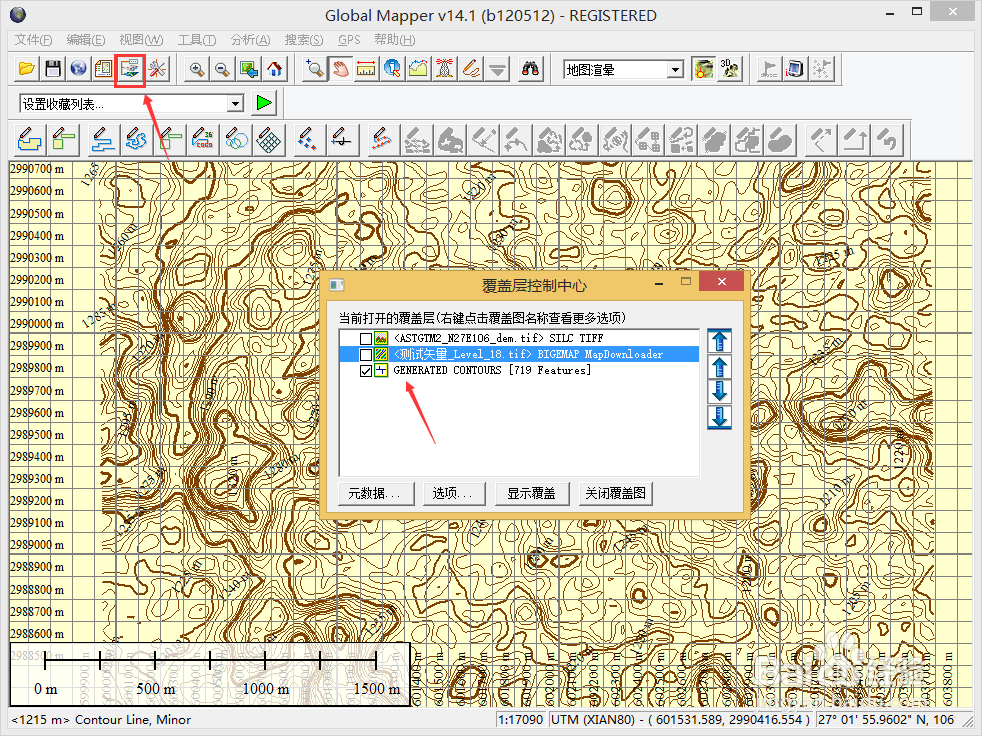
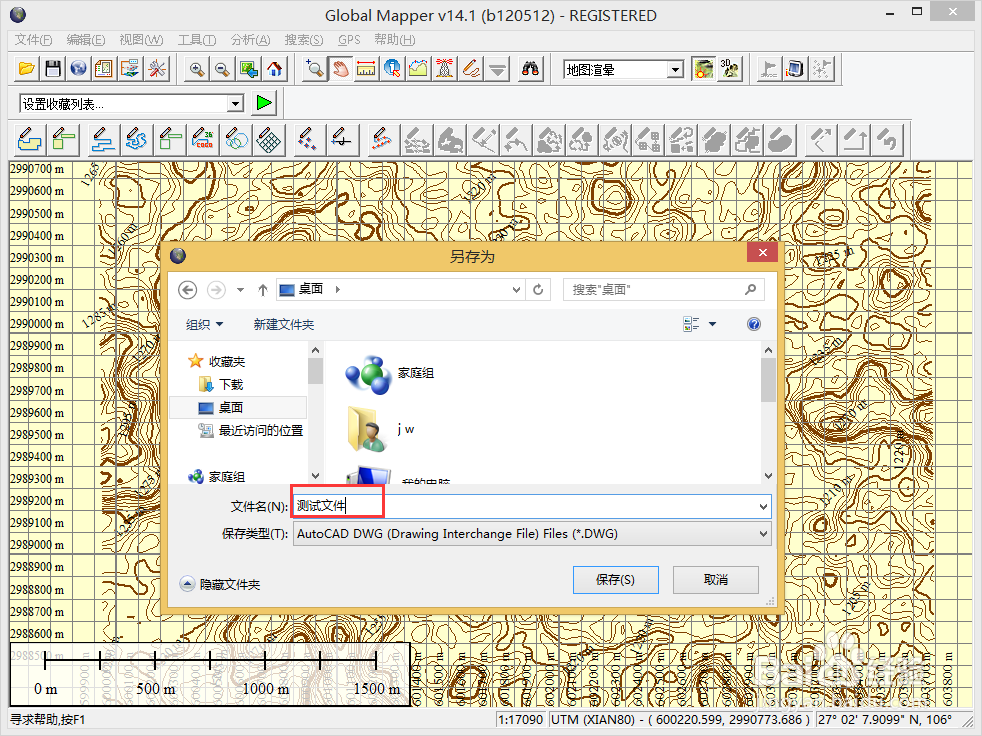
生成等高线和设置好投影后,我们可以把矢量的等高线输出成 shp、dwg、dxf【Auto Cad】格式。如下图所示。
通过控制中心只保留等高线图层显示,隐藏其他图层。
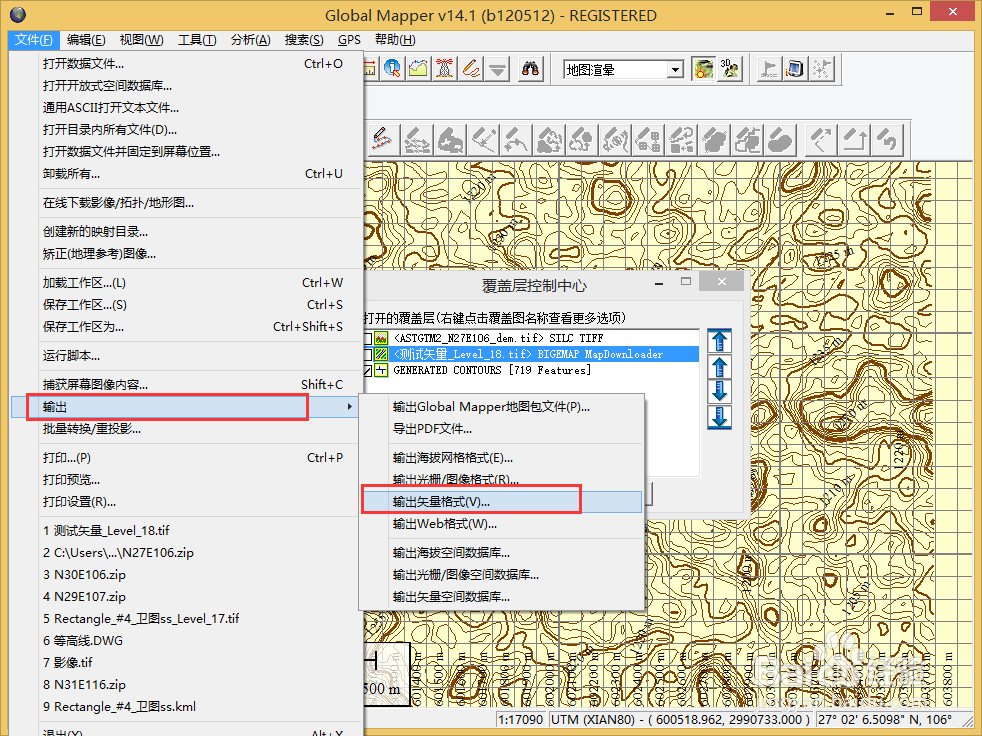
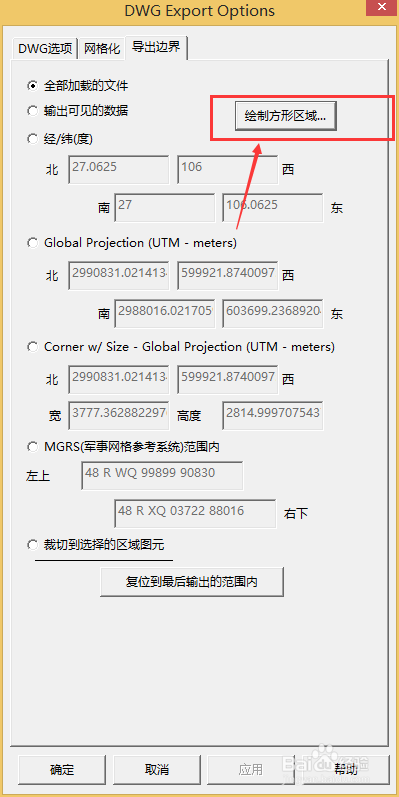
8、通过菜单栏->文件->输出->输出矢量格式可以选择输出格式和指定输出范围,如下图所示。可以选择生成shp、dwg、dxf【Auto Cad】等格式。
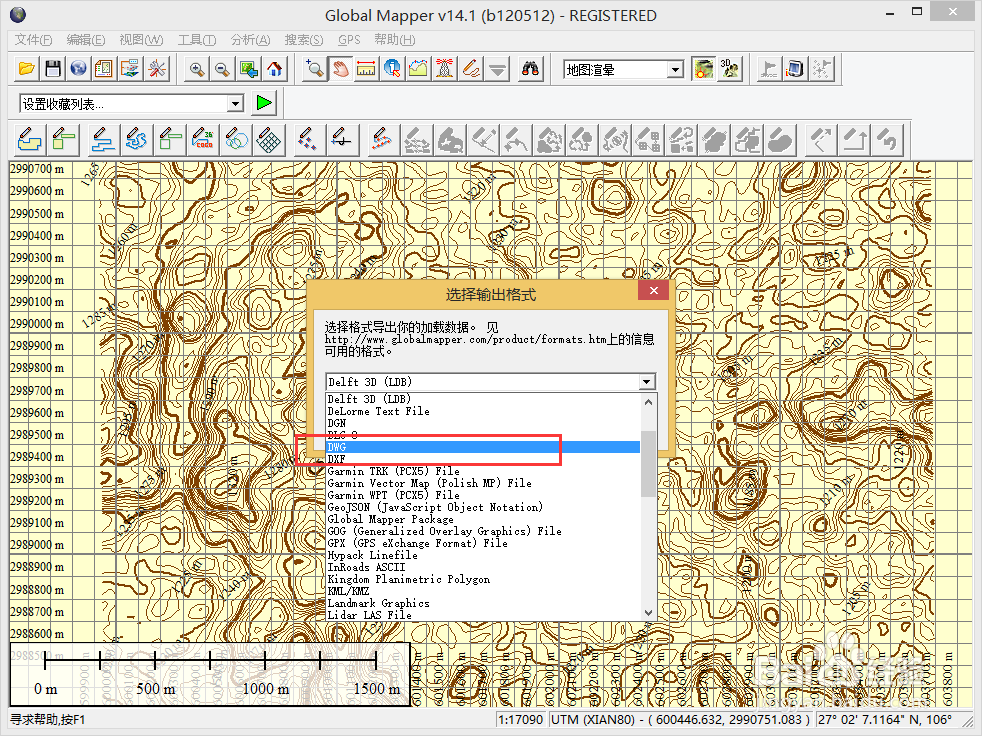
9、如下轿互图所示为选择需要输出的特泪处等高线范围。

10、矢量等高线和影像插入 CAD
实例内容:将前面章节的地理wgs84影像和等高线转换成平面wgs84坐标系,并将矢量等高线插入到auto cad2008。
11、生成矢量等高线,并且设置投影成 wgs84 平面投影蚊裕
参加前面教程,生成矢量等高线,并且将等高线设置从 wgs84 平面投影,在 Global Mapper 14.0 中,选择工具栏->工具->设置->投影。
