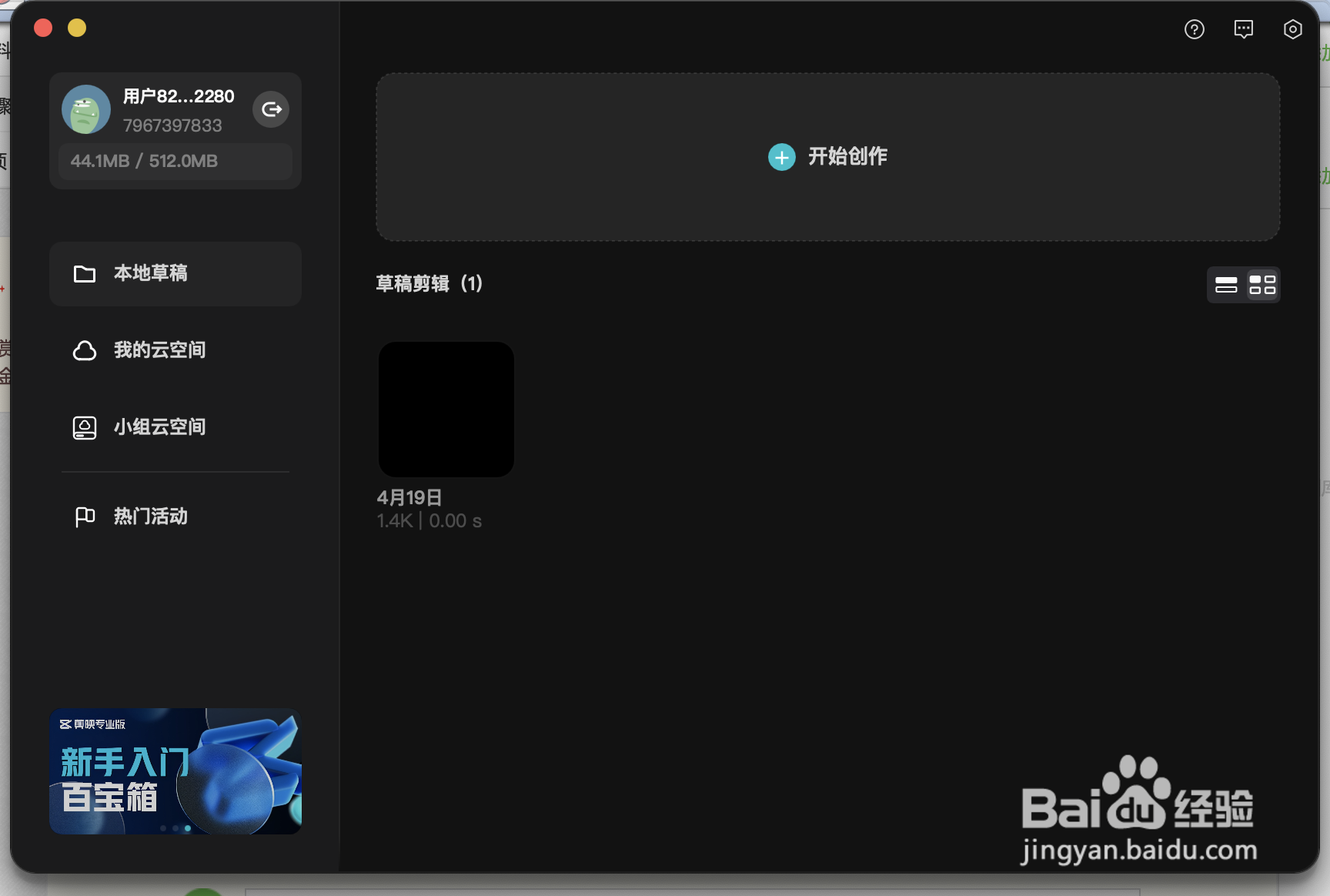
1、首先打开剪映软件,在剪映电脑版界面点击开始创作按钮。
2、在剪辑界面点击左上角导入按钮。
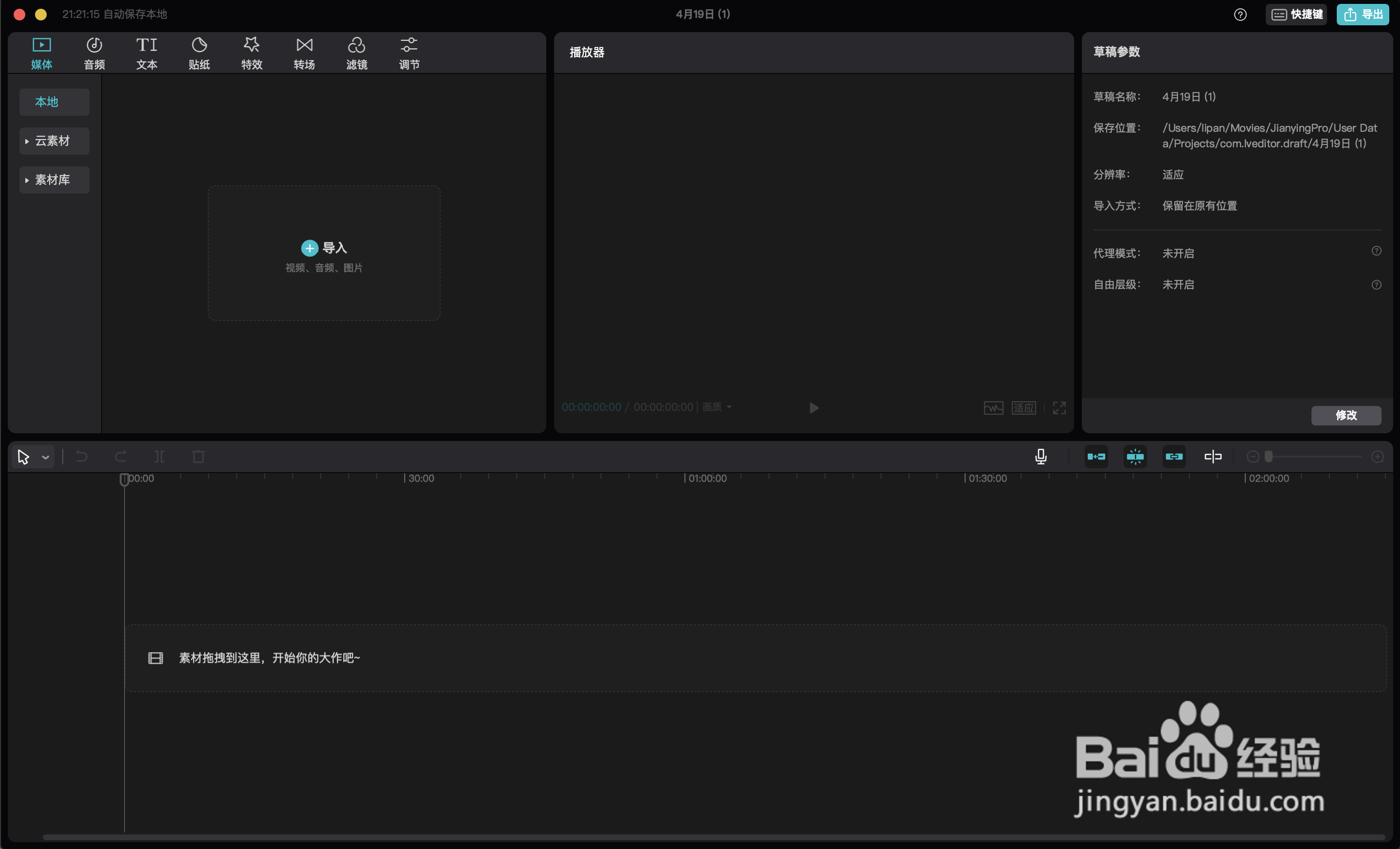
3、选择需要剪辑的素材文件,之后点击打开按钮即可将素材导入到视频剪辑区域。

4、点击素材文件,拖拽至视频编辑轨道上。

5、再次点击添加素材按钮,选择要实现画中画效果的素材文件。将第二个素材文件拖拽至第一个视频轨道上方。

6、可拖拽视频的四个对角来调整视频展现大小,这样就可以实现电脑版剪映视频画中画功能了。

时间:2026-05-05 00:01:48
1、首先打开剪映软件,在剪映电脑版界面点击开始创作按钮。
2、在剪辑界面点击左上角导入按钮。
3、选择需要剪辑的素材文件,之后点击打开按钮即可将素材导入到视频剪辑区域。
4、点击素材文件,拖拽至视频编辑轨道上。
5、再次点击添加素材按钮,选择要实现画中画效果的素材文件。将第二个素材文件拖拽至第一个视频轨道上方。
6、可拖拽视频的四个对角来调整视频展现大小,这样就可以实现电脑版剪映视频画中画功能了。
