premier视频处理基础技巧-pre怎么使用素材框?

 时间:2026-02-13 23:32:41

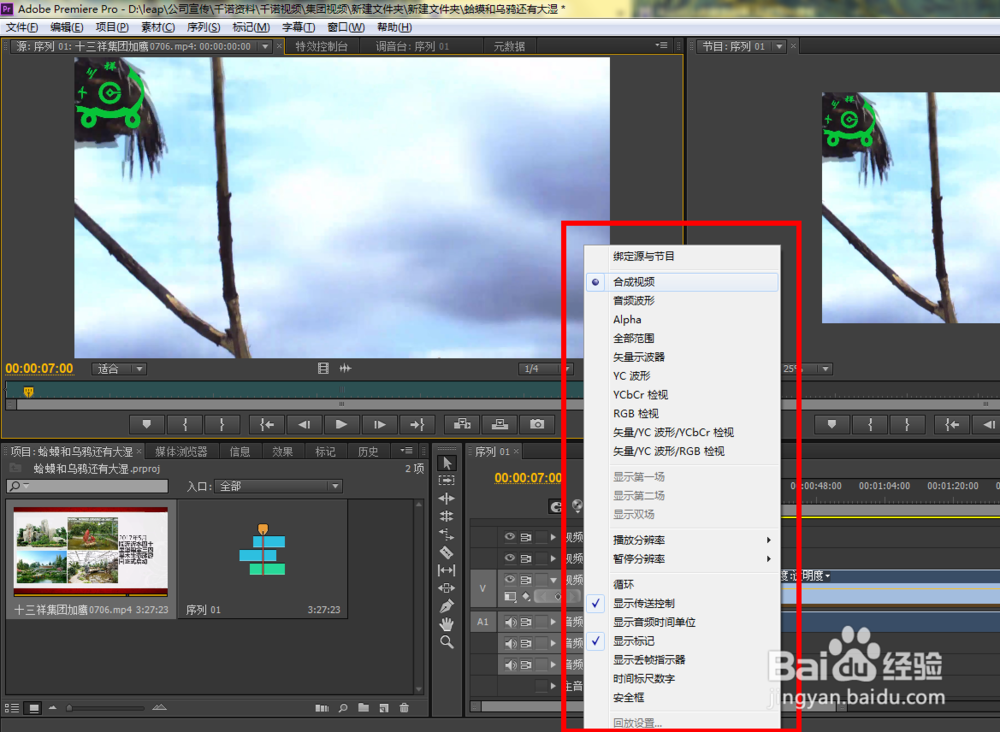
1、第一步,打开premiere软件,导入或者新建需要的视频,如图所示:

premier视频处理基础技巧-pre怎么使用素材框?

premier视频处理基础技巧-pre怎么使用素材框?

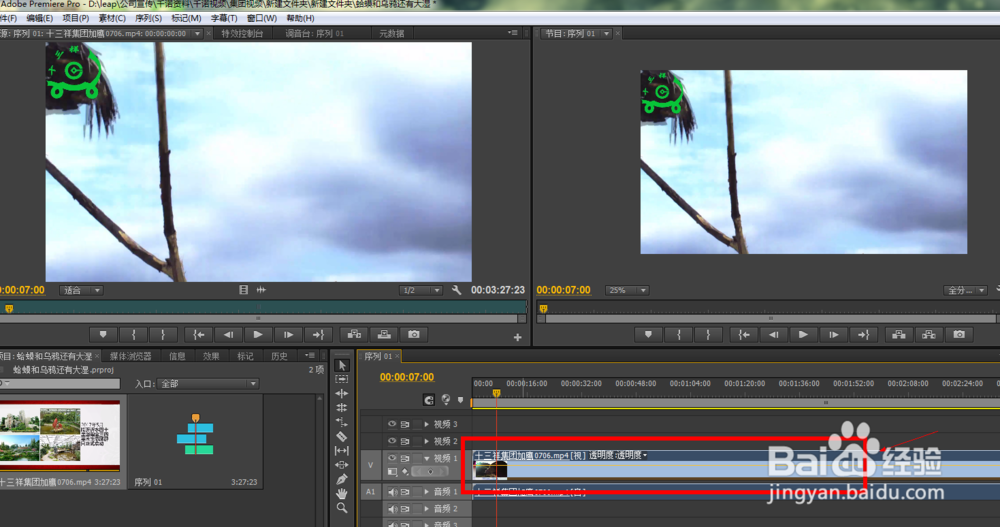
2、第二步,导入视频以后,将视频拖入时间线,将时间线里面的视频双击,会自动显示到视频素材编辑框,如图所示:
premier视频处理基础技巧-pre怎么使用素材框?

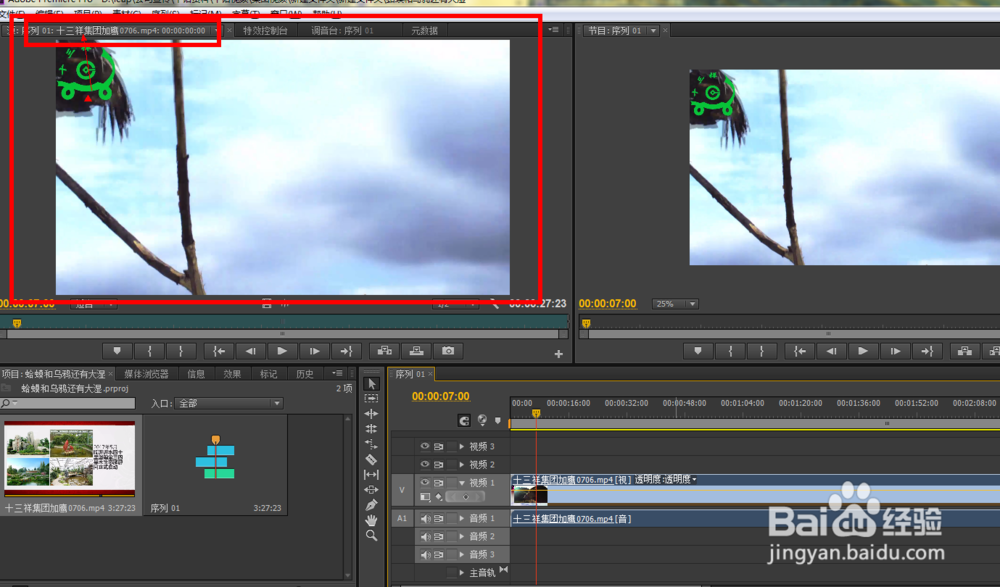
3、第三步,双击视频时间线以后会在左上角显示,有时候可能被其他任务栏挡住,可以选择选中就显示,如下图所示:
premier视频处理基础技巧-pre怎么使用素材框?

4、第四步,下面让我们来看看怎么调节素材显示框里面的,视频大小,点击该界面左下角的适中或者其他缩放比例按钮就可以,如下如所示:

premier视频处理基础技巧-pre怎么使用素材框?

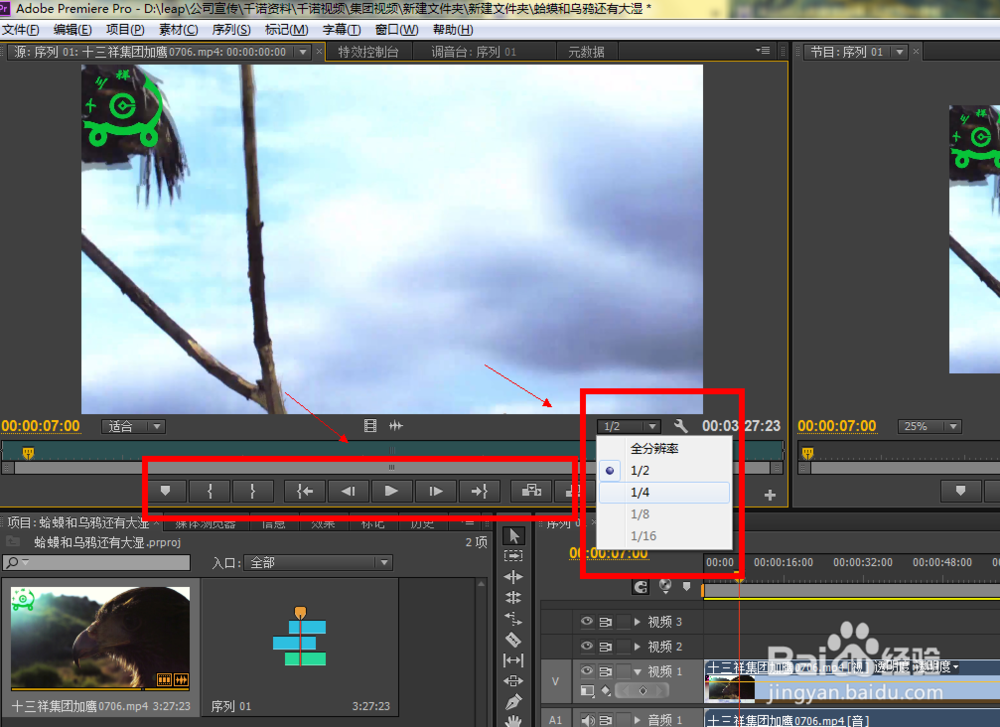
5、第五步,下面让我们看看素材框预览里面的一些,显示分辨率以及一些切入点的设计,如图所示:
premier视频处理基础技巧-pre怎么使用素材框?

6、第六步,素材边框内,设置按钮的使用,里面有一些视频的特效显示可以使用,如图所示:(本文章为原创文章,未经允许禁止转载)

premier视频处理基础技巧-pre怎么使用素材框?

premier视频处理基础技巧-pre怎么使用素材框?

  • pr创意调色怎么使用?怎样利用预设给视频调色?
  • PR中如何制作快镜头?
  • PR在时间轴中常规复制素材与快捷复制素材
  • pr中如何制作照片滚动效果
  • pr文件夹添加下载字体教程
  • 热门搜索
    怎么收藏淘宝店铺 英文逗号怎么打 照片背景怎么换 迷路了怎么办 左胳膊酸疼是怎么回事 宝宝流鼻涕怎么办 红花油怎么用 炸带鱼怎么做好吃 面霜怎么用 奥迪a3怎么样