Win10 1709任务栏的输入法图标不见了怎么办

 时间:2026-02-15 05:00:19

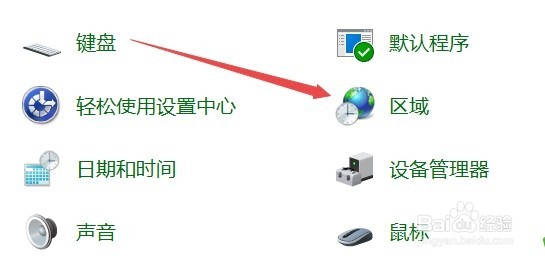
1、在Windows10系统桌面,依次点击开始/Windows系统/控制面板菜单项

Win10 1709任务栏的输入法图标不见了怎么办

2、在打开的控制面板窗口中,点击区域图标

Win10 1709任务栏的输入法图标不见了怎么办

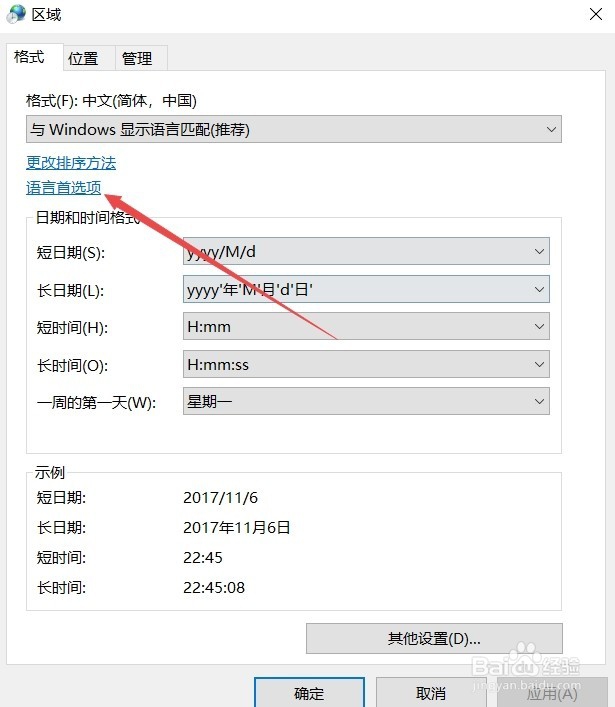
3、这时会打开区域设置窗口,点击窗口中的语言首选项快捷链接

Win10 1709任务栏的输入法图标不见了怎么办

4、在打开的语言窗口中,点击左侧边栏的高级设置菜单项

Win10 1709任务栏的输入法图标不见了怎么办

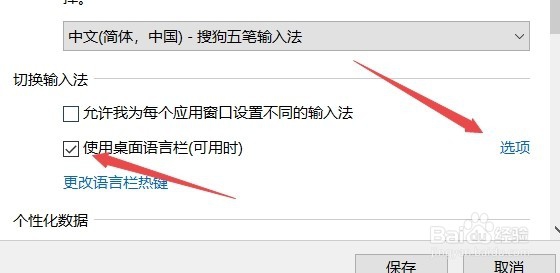
5、在右侧窗口中找到使用语言栏一项,同时选中其前面的勾选,然后点击右侧的选项按钮
Win10 1709任务栏的输入法图标不见了怎么办

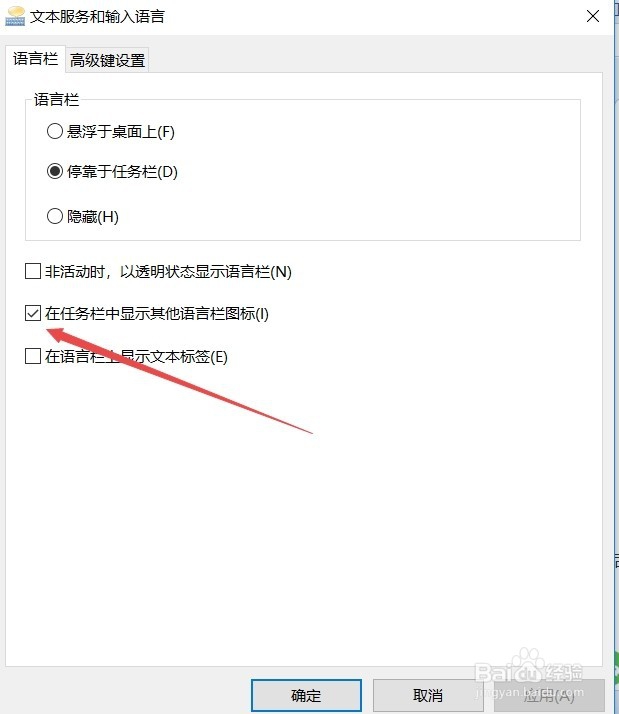
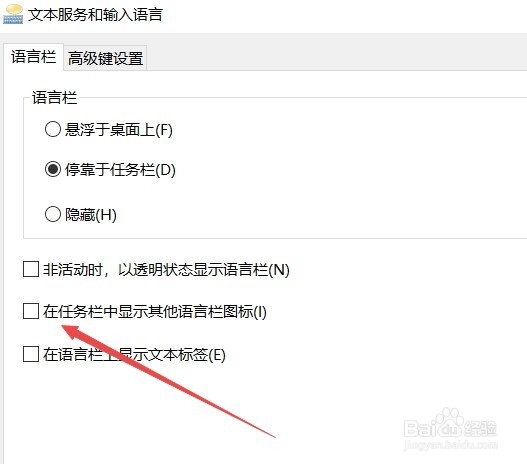
6、这时会打开文字服务和输入语言窗口,如果看到选中在任务栏中显示其他语言栏图标前的复选框,先取消掉该勾选,然后点击确定按钮 。
Win10 1709任务栏的输入法图标不见了怎么办

7、接着再打开该窗口,选中在任务栏中显示其他语言栏图标的复选框,点击确定按钮。
Win10 1709任务栏的输入法图标不见了怎么办

8、这时可以看到任务栏上已经有了Windows10系统的输入法图标了。

Win10 1709任务栏的输入法图标不见了怎么办

  • QQ浏览器中的总是使用上次下载的位置在哪里?
  • virtualbox虚拟机无限安装FreeBSD12
  • Netbackup备份报错Error bptm (pid=17260)
  • 夏天兰花怎么养
  • marginnote3怎么截图
  • 热门搜索
    生痔疮怎么办 宋美龄简介 怎么盗取别人的qq号 植物名称大全 小朋友游戏大全 游戏手柄怎么用 新装修的房子怎么去甲醛 二年级手抄报大全 骂人大全 学习网站网址大全