1、如图,下面各工作表的排列顺序为倒序排列,我们要将表格按月份进行排序。首先,点炼岔追击“方方格子泪耕”选项卡
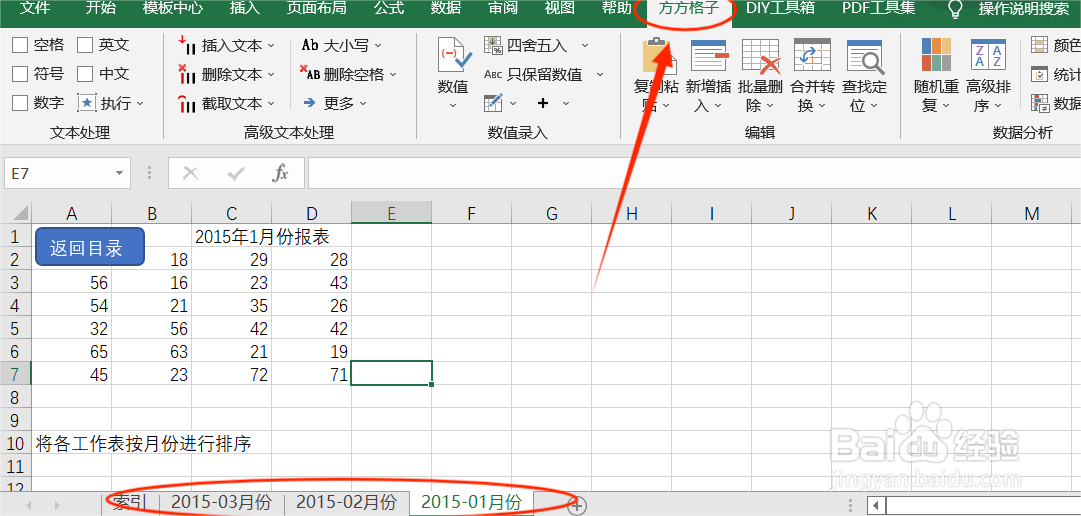
2、在“方方格子”选项卡中,找到“工作表择夏”模块

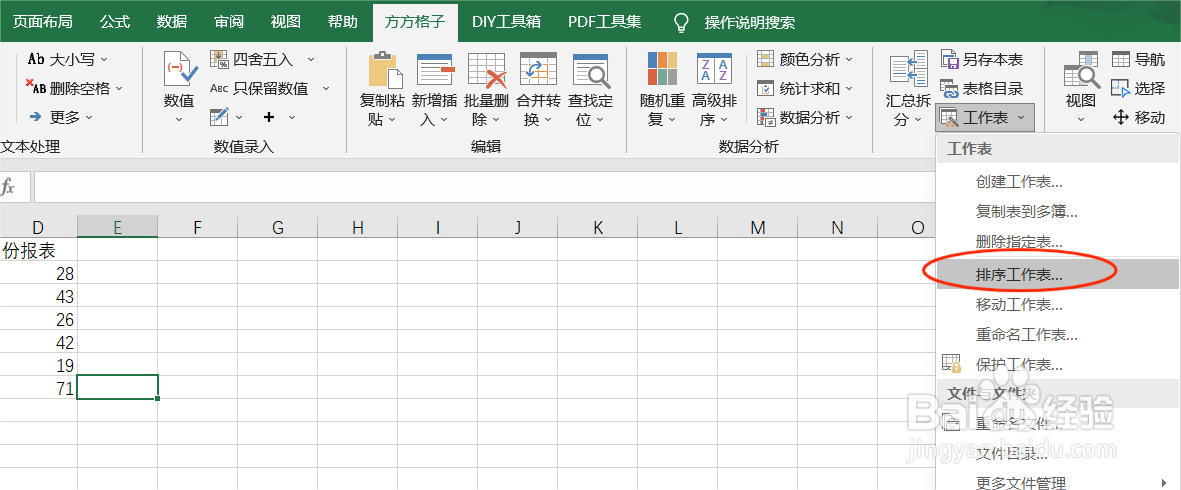
3、然后在“工作表”模块中,找到“工作表”选项

4、再在下拉菜单中点击“排序工作表”选项
5、在“工作表排序”对话框中设置好排序规则

6、最后点击“确定”,关闭对话框,表格完成排序

时间:2026-04-23 14:22:17
1、如图,下面各工作表的排列顺序为倒序排列,我们要将表格按月份进行排序。首先,点炼岔追击“方方格子泪耕”选项卡
2、在“方方格子”选项卡中,找到“工作表择夏”模块
3、然后在“工作表”模块中,找到“工作表”选项
4、再在下拉菜单中点击“排序工作表”选项
5、在“工作表排序”对话框中设置好排序规则
6、最后点击“确定”,关闭对话框,表格完成排序
