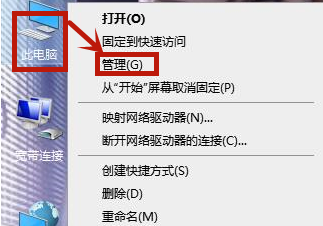
1、鼠标右键点击桌面上的脑,在打开的菜单中点击管理进入;
2、在页面中找到左边的服务和应用,点击它下拉的地方的服务进入;

3、然后在右边的菜单中找到ProblemReportsandSolutionsControlPanelSupport,接着右键点击停止;

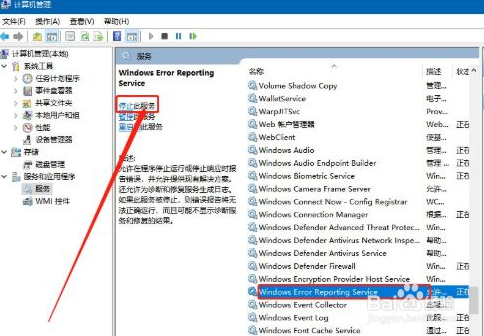
4、然后继续找到WindowsErrrorrtingService,点击左边的停止服务;
5、最后关机重启电脑操作即可恢复。
时间:2026-05-01 07:07:06
1、鼠标右键点击桌面上的脑,在打开的菜单中点击管理进入;
2、在页面中找到左边的服务和应用,点击它下拉的地方的服务进入;
3、然后在右边的菜单中找到ProblemReportsandSolutionsControlPanelSupport,接着右键点击停止;
4、然后继续找到WindowsErrrorrtingService,点击左边的停止服务;
5、最后关机重启电脑操作即可恢复。
