Excel中如何用Match函数实现数据统计

 时间:2026-04-22 19:22:14

1、函数形式: 

       MATCH(lookup_value,lookup_array,match_type)参数介绍:

       lookup_value是你要查找的值       lookup_array是你要查找的值所在的区域       match_type是匹配的类型:       -1是查找大于或等于 lookup_value 的最小值       0是查找等于 lookup_value 的第一个值       1是查找小于或等于 lookup_value 的最大值

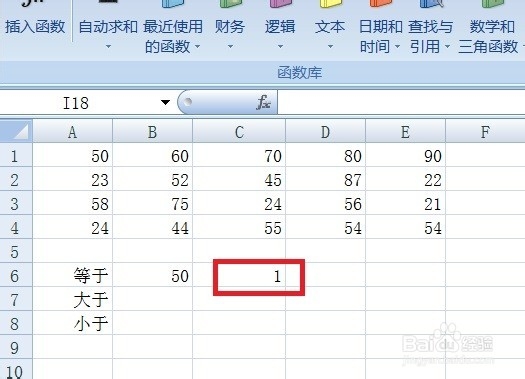
1、       打开Excel,绘制如图所示的表格.
Excel中如何用Match函数实现数据统计

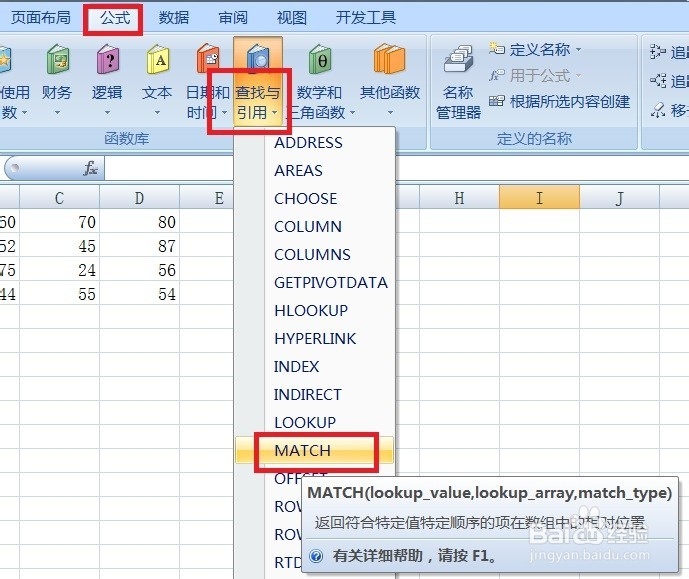
2、       光标移动到C6单元格,单击菜单栏“公式”——查找与应用——MATCH。
Excel中如何用Match函数实现数据统计

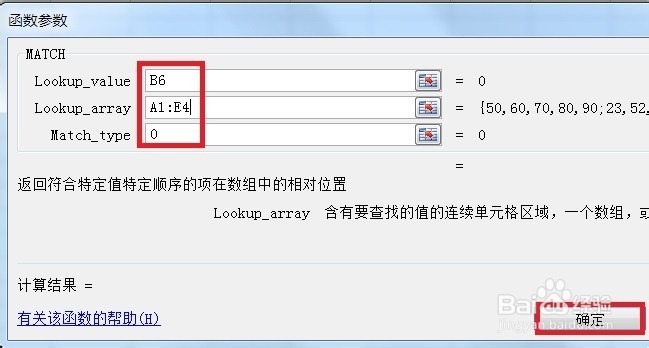
3、       在打开的对话框中lookup_value后面输入“B6”;在lookup_array后面输入“A1:A4”;在match_type后面输入“0”,单击确定按钮。
Excel中如何用Match函数实现数据统计

4、       现在回车可以看到B6中的数据在第一列中有几个。

Excel中如何用Match函数实现数据统计

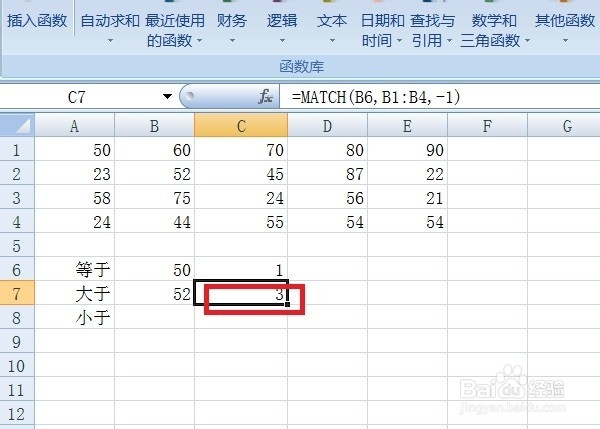
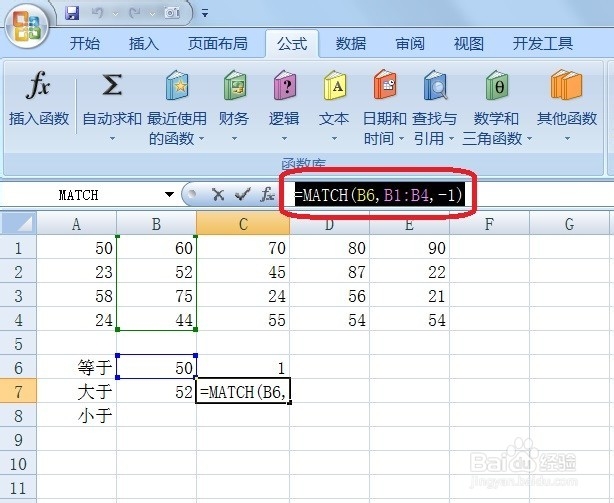
1、       现在如果要查询在第二列中大于等于B7的数据个数,可以在C7中输入函数“=MATCH(B6,B1:B4,-1)”。
Excel中如何用Match函数实现数据统计

2、        此时回车就可以看到查询结果了。

Excel中如何用Match函数实现数据统计

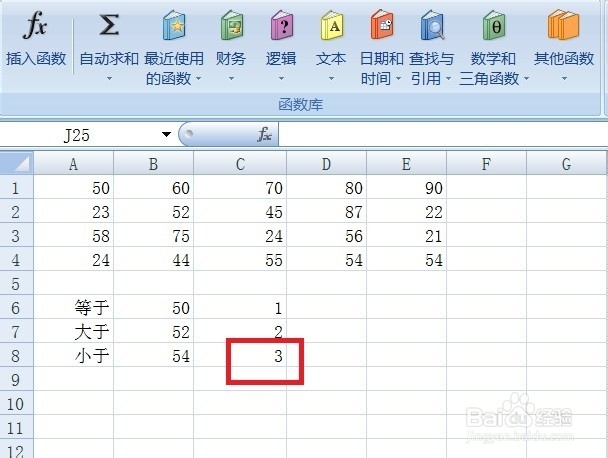
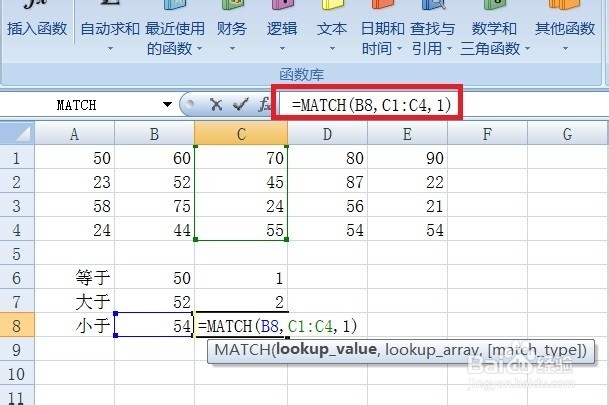
1、        现在如果要查询在第三列中查找小于等于B8的数据个数,可以在C8中输入函数“=MATCH(B8,C1:C4,1)”。
Excel中如何用Match函数实现数据统计

2、         此时回车就可以看到查询结果了。

Excel中如何用Match函数实现数据统计

  • PPT的镂空文字如何制作?
  • 怎样使用VBA窗体中显示GIF动画?
  • EXCEL中如何将正负值转换为文字
  • excel2010如何对插入的图表进行倒圆角处理
  • Excel 如何快速选中当前区域?
  • 热门搜索
    炖排骨怎么做好吃 感冒吃什么粥好 炒面的家常做法 大龙虾怎么做好吃 物理降温的方法 儿童帽子的编织方法 酷狗怎么k歌 后视镜怎么看 矽肺病最佳治疗方法 樱桃肉的家常做法