Visio怎样快速从形状的文本中查找特定内容

 时间:2026-02-14 06:37:18

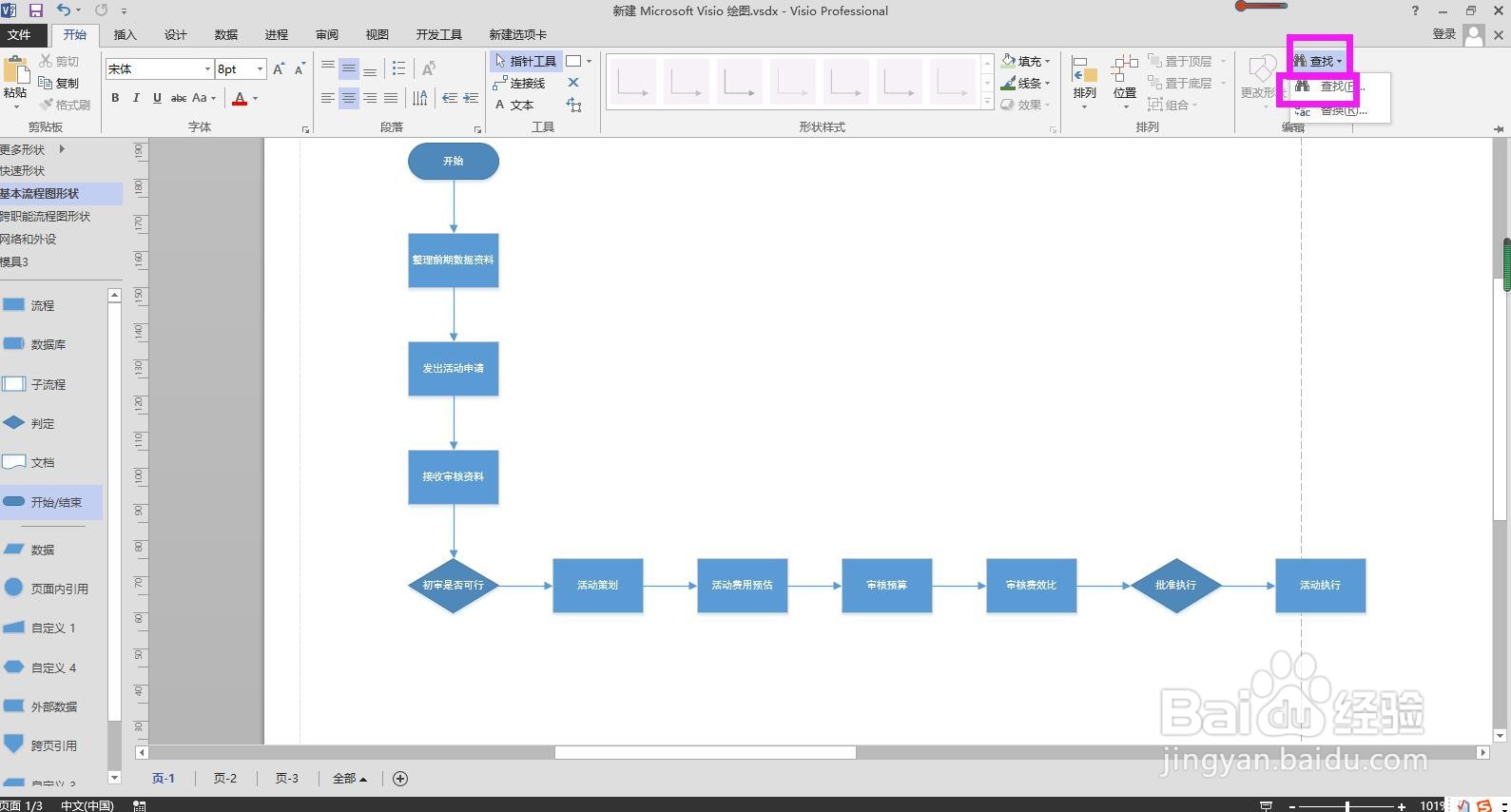
1、点击需要的绘图页,点击上方菜单栏上的“开始”。

Visio怎样快速从形状的文本中查找特定内容

2、在开始菜单下的编辑命令组区域点开查找下拉箭头,在列表中选择“查找”。

Visio怎样快速从形状的文本中查找特定内容

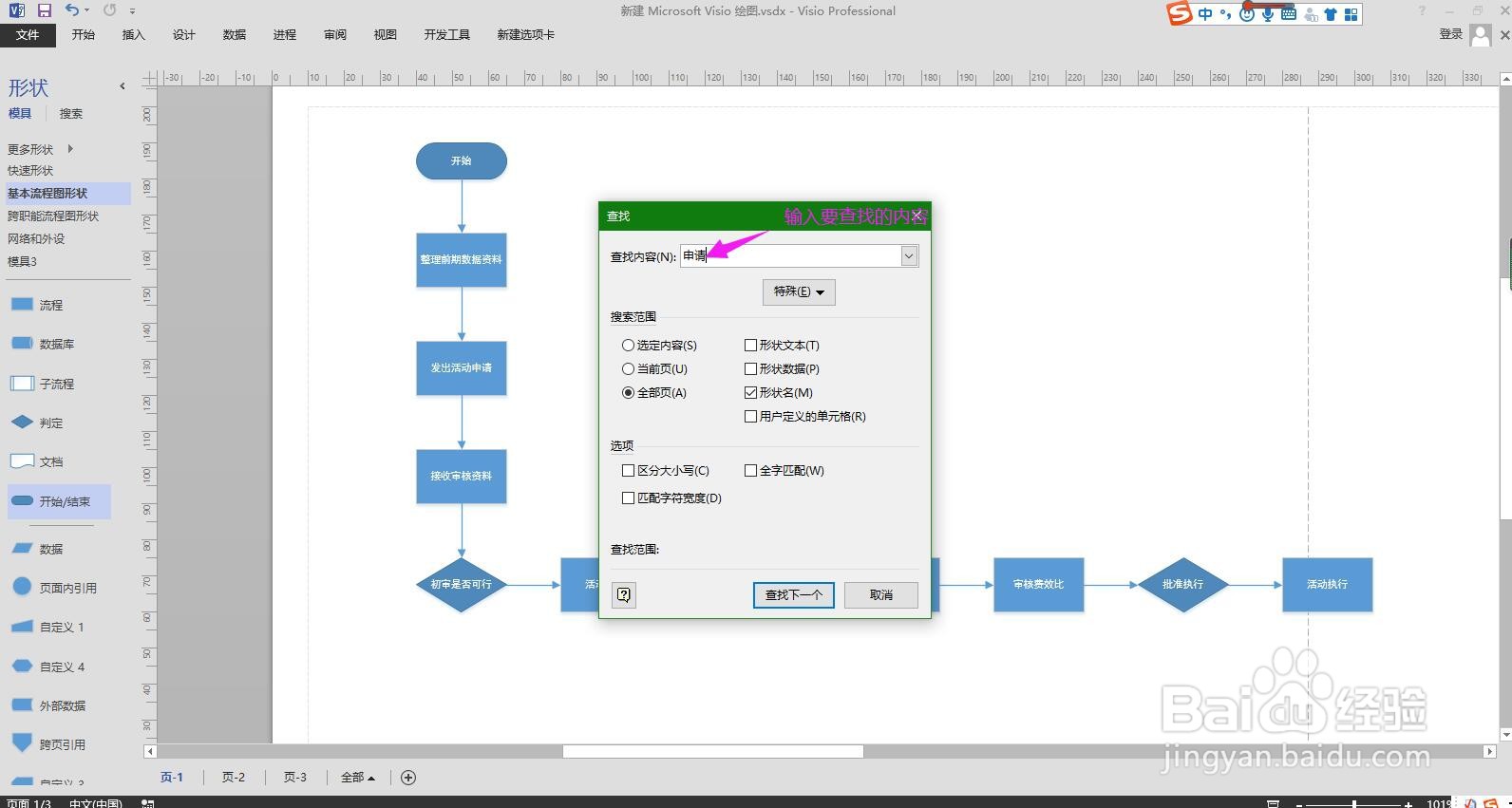
3、在弹出的查找对话框中查找内容的后面输入要查找的文本内容,例如这里输入“申请”。
Visio怎样快速从形状的文本中查找特定内容

4、然后在搜索范围下面的选项中选择要搜索的范围,如果要在当前页搜索的话点选当前页,如果要在所有绘图页中搜索的话则点选全部页。

Visio怎样快速从形状的文本中查找特定内容

5、然后在右侧取消其他内容的勾选,只勾选“形状文本”。

Visio怎样快速从形状的文本中查找特定内容

6、设置完成后点击查找下一个按钮,即可快速找到并定位到第一个想要的文本,如果想要查找下一个的话,则继续点击查找下一个按钮即可。

Visio怎样快速从形状的文本中查找特定内容

Visio怎样快速从形状的文本中查找特定内容

  • TeXLive2021安装方法
  • 甲醛CH2O气体传感器测试方法
  • Visio软件中如何修改工作台图形
  • Visio绘制过程中怎么快速对多个形状进行设置
  • Visio如何搜索符号#校园分享#
  • 热门搜索
    幼儿挑食怎么办 资生堂化妆品怎么样 大秦硅藻泥怎么样 黄龙溪古镇旅游攻略 车辆购置税怎么算2020新算法的 朋友圈说说的好句子 卡仕达导航怎么样 如何下载电视剧 电脑cpu过高怎么办 微信如何发朋友圈