word中图片如何添加“气泡图片列表”版式

 时间:2024-10-14 08:29:52

1、打开一篇word。如下图:

word中图片如何添加“气泡图片列表”版式

2、在word中插入三张图片作为示例。如下图:

word中图片如何添加“气泡图片列表”版式

3、点击word功能区中的“图片工具”工具栏。如下图:

word中图片如何添加“气泡图片列表”版式

4、在word“图片工具”工具栏-“图片版式”中的选择“气泡图片列表”版式。如下图:

word中图片如何添加“气泡图片列表”版式

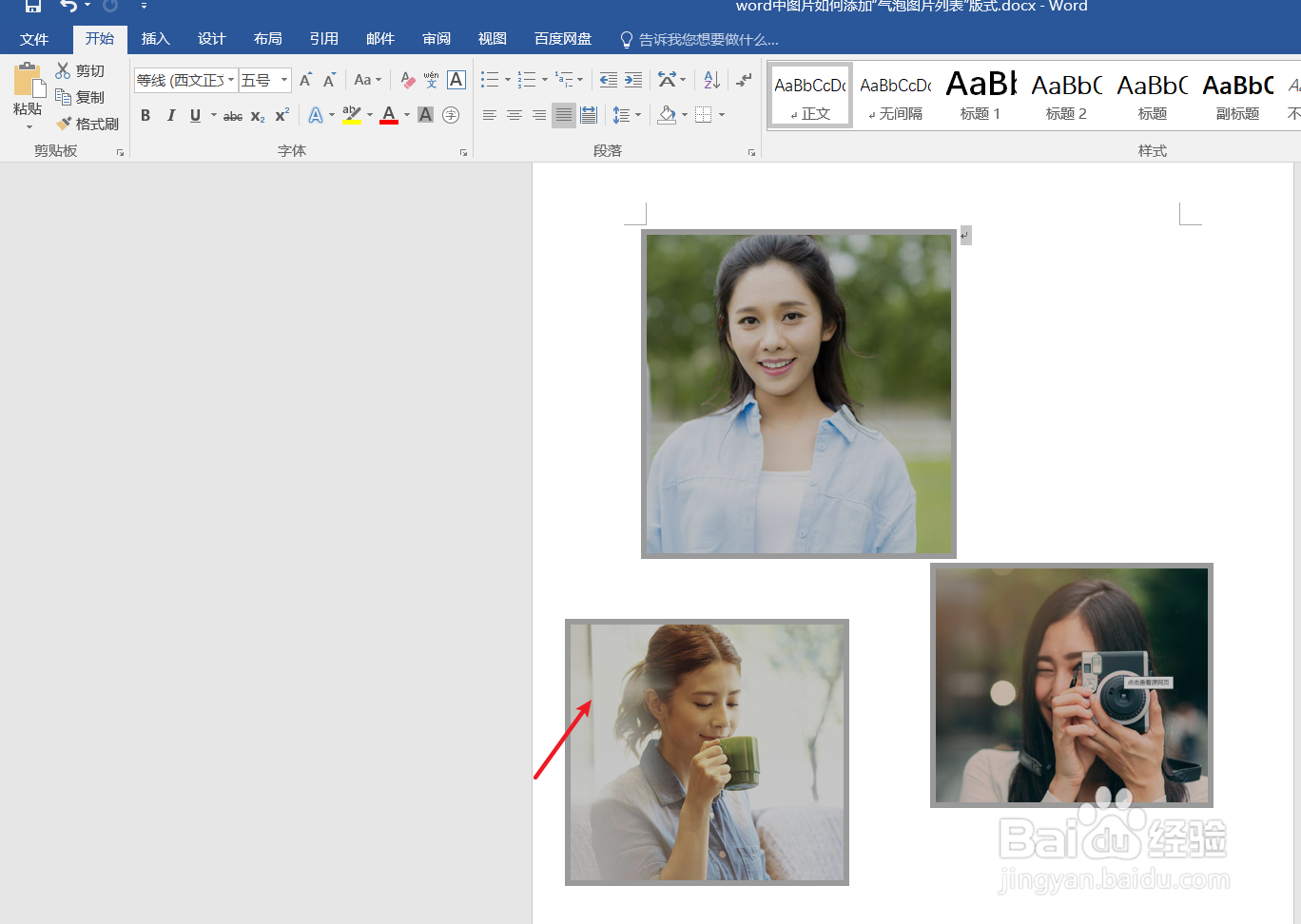
5、下面我们查看一下word中的“气泡图片列表”版式效果。如下图:

word中图片如何添加“气泡图片列表”版式

6、总结:word中图片如何藜局腑载添加“气泡图片列表”版式(1)打开一篇word(2)在word中插入三张图片作为示例(3)点击word功能区中的“图片工具”工具楷苷哲檄栏(4)在word“图片工具”工具栏-“图片版式”中的选择“气泡图片列表”版式(5)最后我们查看一下word中的“气泡图片列表”版式效果

  • word怎么插入分离射线?
  • Word2016怎样插入蜡烛图?
  • word2016的行距怎么设置 如何调整行间距
  • Word 2016怎么给页面分栏
  • 怎样在ppt中给三十二角星添加彩虹出岫渐变效果
  • 热门搜索
    公务员考试如何报名 低碳生活作文 芽苗菜如何种植 如何快速脱毛 梦幻手游普陀怎么加点 show是什么意思英语 生活处处有语文 动态图片怎么保存 如何快速美白 如何培养班干部