易语言浏览并打开文件

 时间:2026-02-14 07:55:00

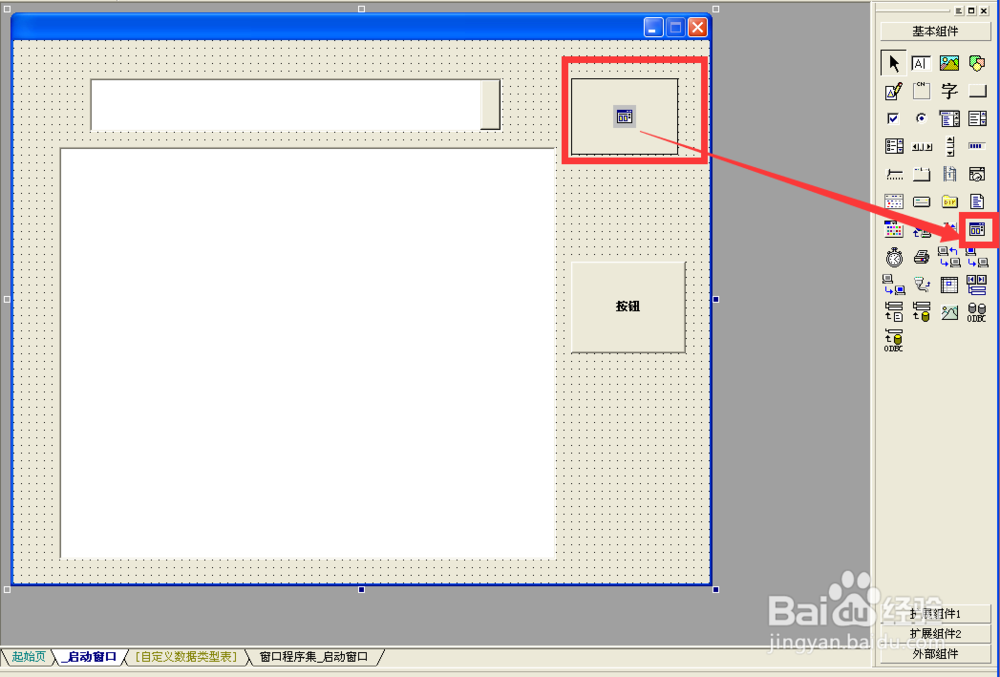
1、新建一个“易语言”窗口程序

易语言浏览并打开文件

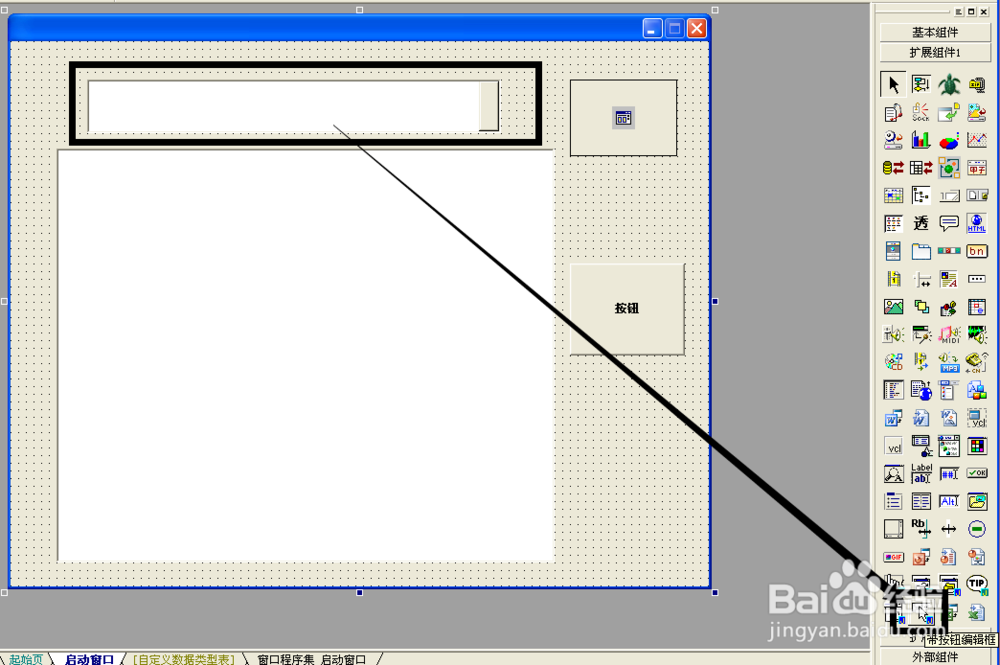
2、一个按钮 一个编辑框 一个通用对话框 一个带按钮的编辑框

易语言浏览并打开文件

易语言浏览并打开文件

3、[次要步骤]

带按钮的编辑框的

按钮宽度你可以自己更改

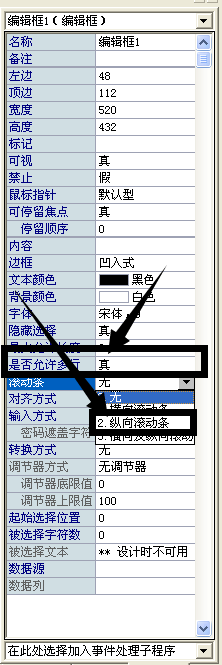
编辑框1是否允许多行改为真

滚动条设置为纵向滚动条

[根据自己喜爱更改]
易语言浏览并打开文件

易语言浏览并打开文件

4、双击带按钮的编辑框

输入代码:

.版本 2

.支持库 jedi

通用对话框1.打开 ()

带按钮编辑框1.内容 = 通用对话框1.文件名

易语言浏览并打开文件

5、再双击普通按钮

输入代码:

.版本 2

.支持库 jedi

编辑框1.内容 = 到文本 (读入文件 (带按钮编辑框1.内容))

易语言浏览并打开文件

6、最后按F5运行下

试试效果如何

易语言浏览并打开文件

易语言浏览并打开文件

易语言浏览并打开文件

  • 易语言列表框组件怎么使用
  • 易语言打开文件
  • 易语言——实现数据库的连接与超级列表框的使用
  • 易语言日期框下如何使用减法
  • 易语言源码取图片中的图标 到画板、超级列表框
  • 热门搜索
    血糖高是什么原因引起的 flag是什么意思 七月是什么星座 如何治疗头疼 剪报怎么做 图片损坏怎么修复 如何快速学英语 铃木启悦质量怎么样 如何治疗静脉曲张 割礼是什么意思