1、首先打开表格,
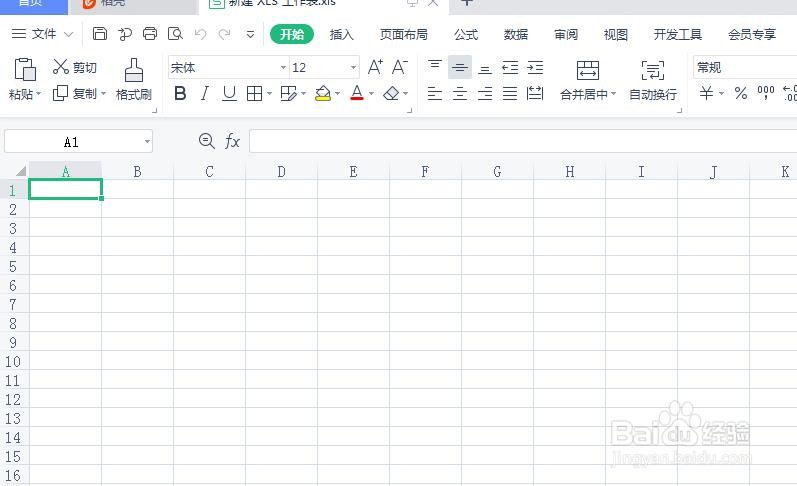
2、鼠标左键点击表格任意一处,使鼠标变成加号形状的图案。
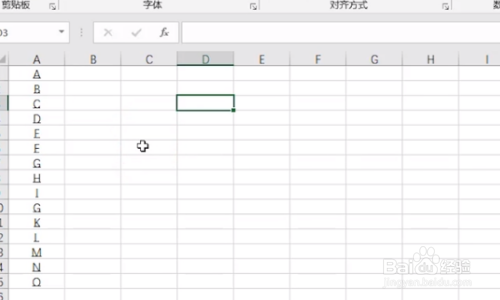
3、将鼠标移动至表格左上角的三角形形状图案的位置,点击鼠标左键,选中全部表格。
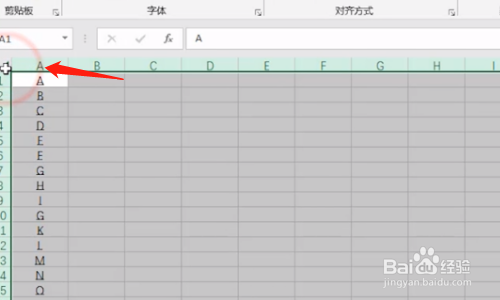
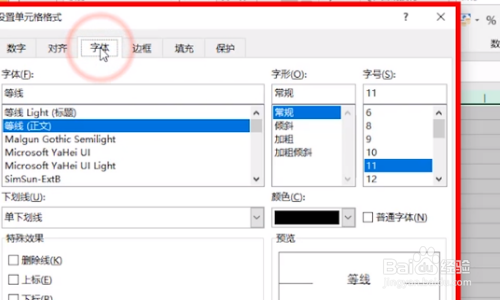
4、点击鼠标右键,在下拉菜单中点击鼠标左键选择“设置单元格格式”。
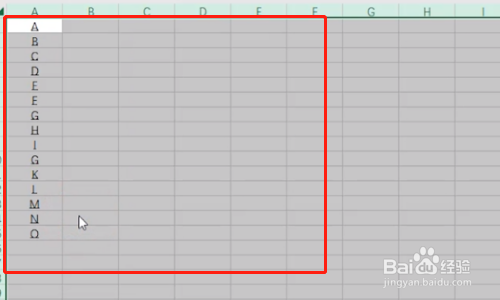
5、弹出的窗口选择“字体”,点击“下划线”。
6、选择“无”,预览栏可以看到效果,点击“确定”即可。
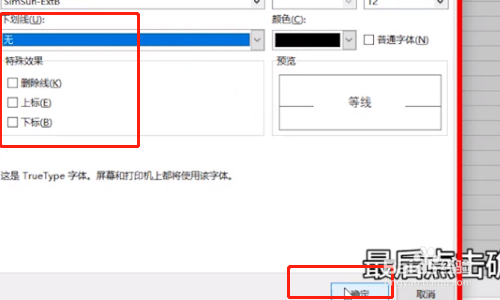
7、即可将Excel表格中的下划线去掉。
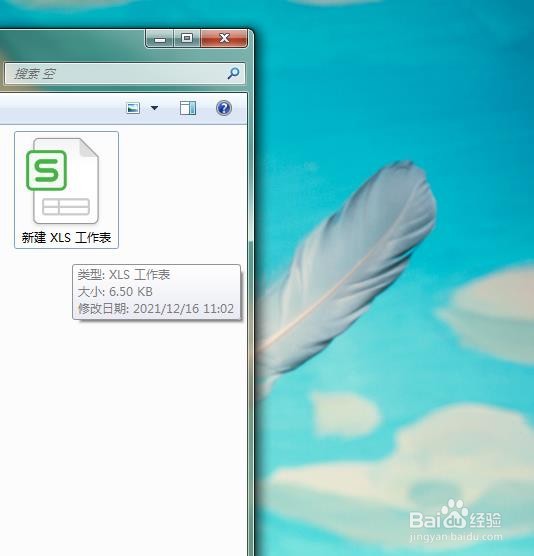
8、在桌面上保存。

时间:2026-04-21 21:52:42
1、首先打开表格,
2、鼠标左键点击表格任意一处,使鼠标变成加号形状的图案。
3、将鼠标移动至表格左上角的三角形形状图案的位置,点击鼠标左键,选中全部表格。
4、点击鼠标右键,在下拉菜单中点击鼠标左键选择“设置单元格格式”。
5、弹出的窗口选择“字体”,点击“下划线”。
6、选择“无”,预览栏可以看到效果,点击“确定”即可。
7、即可将Excel表格中的下划线去掉。
8、在桌面上保存。
