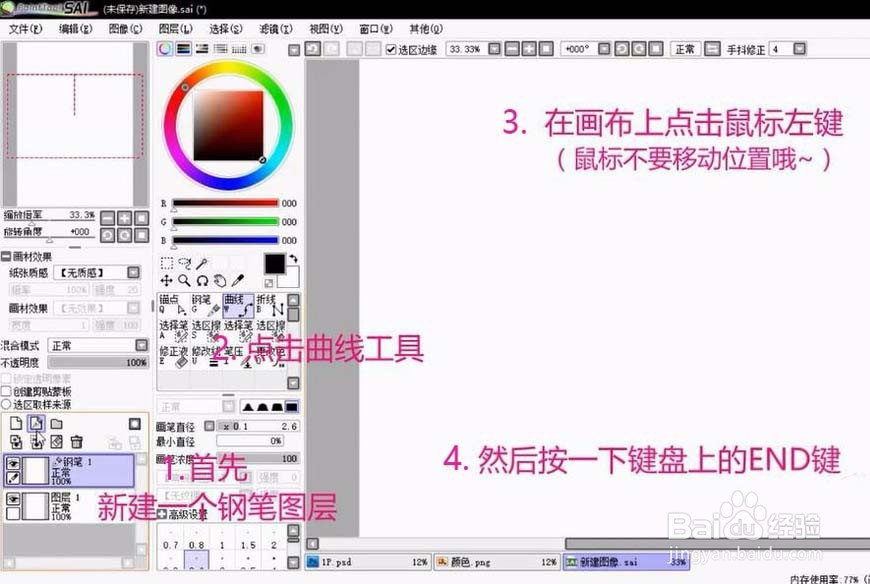
1、打开sai新建一个画布后, 图层样式中新建一个钢笔图层,点击曲线工具,在画布上点击一下鼠标左键(鼠标不能移动位置),按下END键
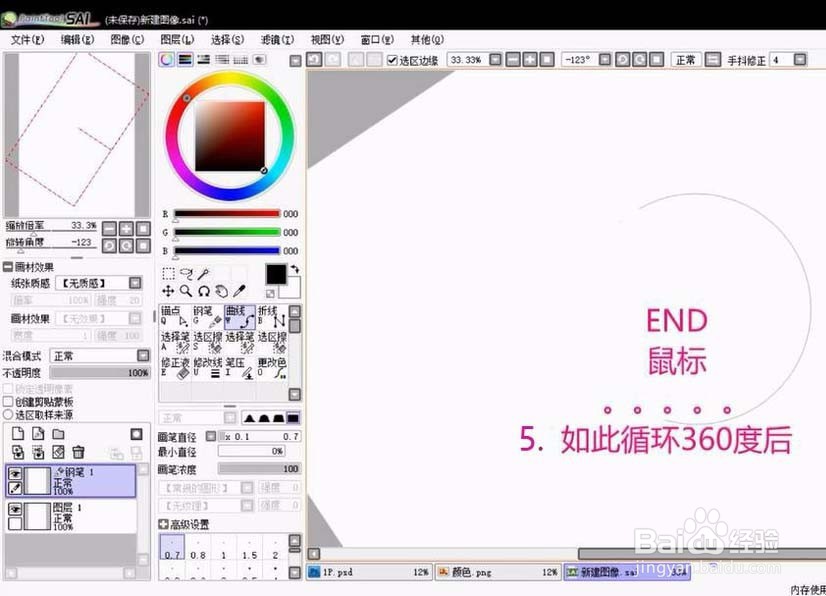
2、按下鼠标,再按下END键,如此重复360°
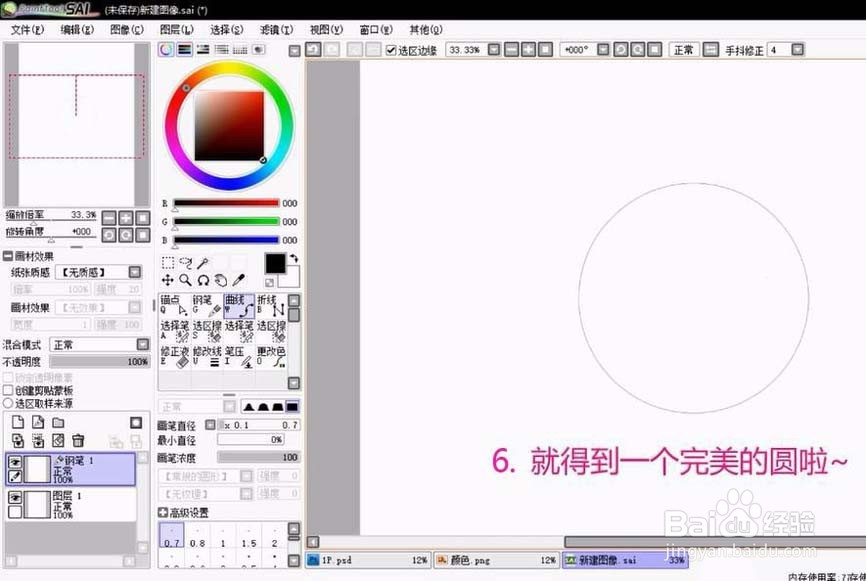
3、这样就能得到一个完美的圆形了
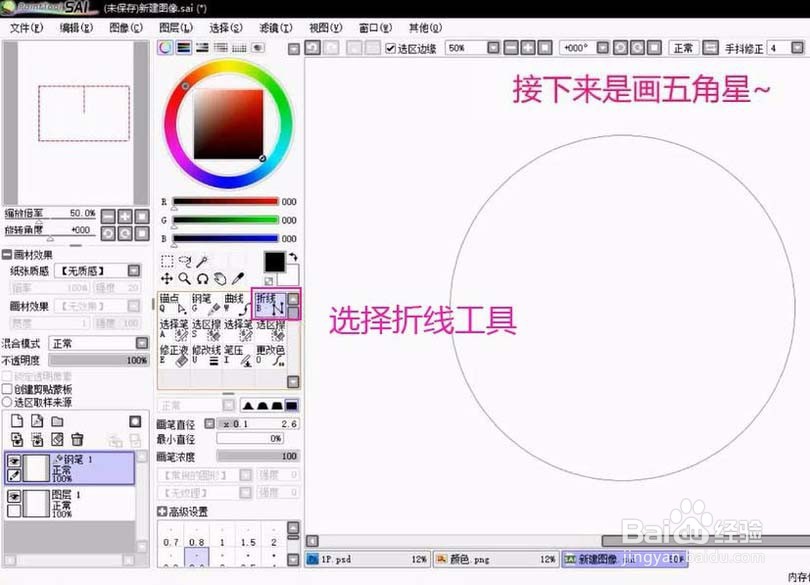
4、接下来绘制五角星,要先选择折现工具
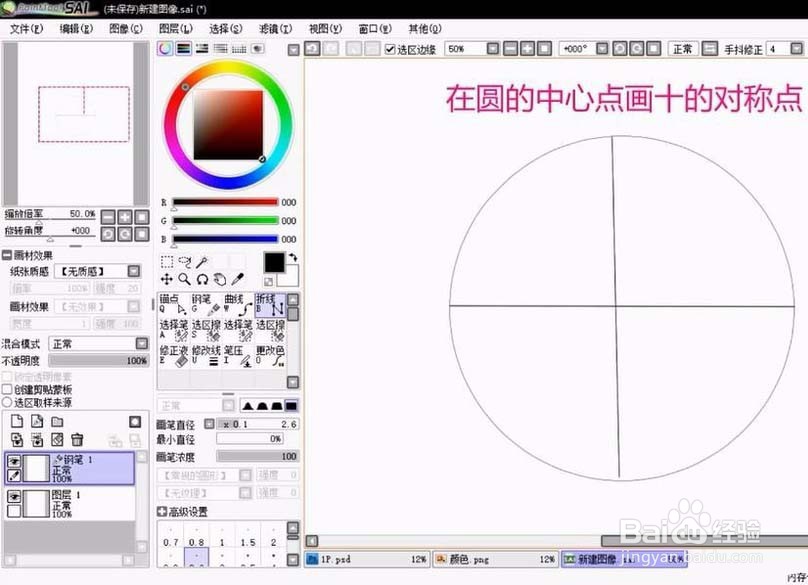
5、在圆中心画十的对称点,在上部分和下部分各三分之一的位置画直线
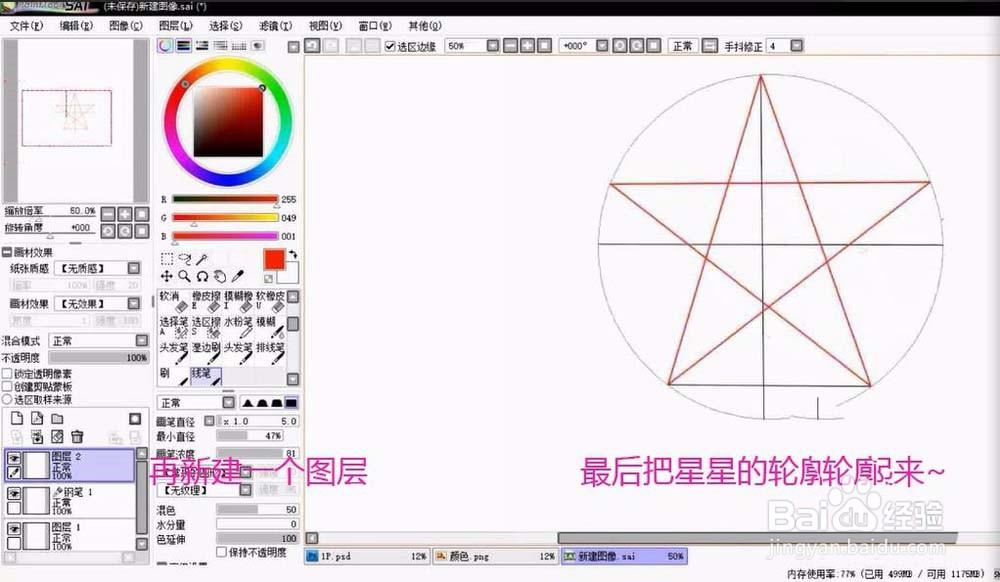
6、在新建一个用来画星星的图层,最后将星星的轮廓连起来即可
时间:2026-04-22 07:25:15
1、打开sai新建一个画布后, 图层样式中新建一个钢笔图层,点击曲线工具,在画布上点击一下鼠标左键(鼠标不能移动位置),按下END键
2、按下鼠标,再按下END键,如此重复360°
3、这样就能得到一个完美的圆形了
4、接下来绘制五角星,要先选择折现工具
5、在圆中心画十的对称点,在上部分和下部分各三分之一的位置画直线
6、在新建一个用来画星星的图层,最后将星星的轮廓连起来即可
