excel图表如何保留坐标轴且不显示数字

 时间:2026-04-23 17:19:16

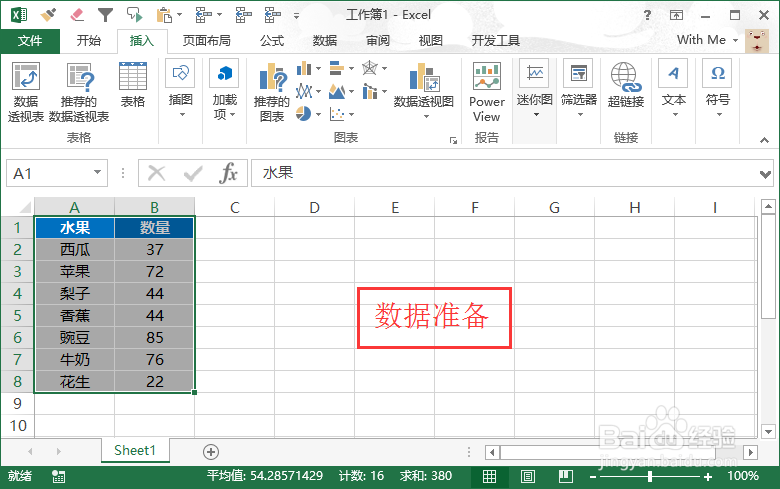
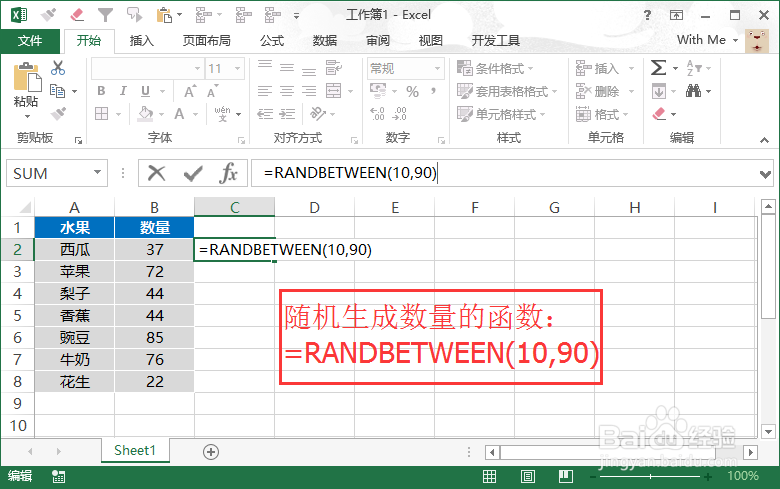
1、准备好测试数据,在A列输入“水果”,在B列输入“数量”。在水果处任意输入名称及数量。
excel图表如何保留坐标轴且不显示数字

2、在输入数量的时候,使用随机函数,能自动生成数字:RANDBETWEEN函数,参数1:起始数,参数2:终止数。完整输入:=RANDBETWEEN(10,99)即可。
excel图表如何保留坐标轴且不显示数字

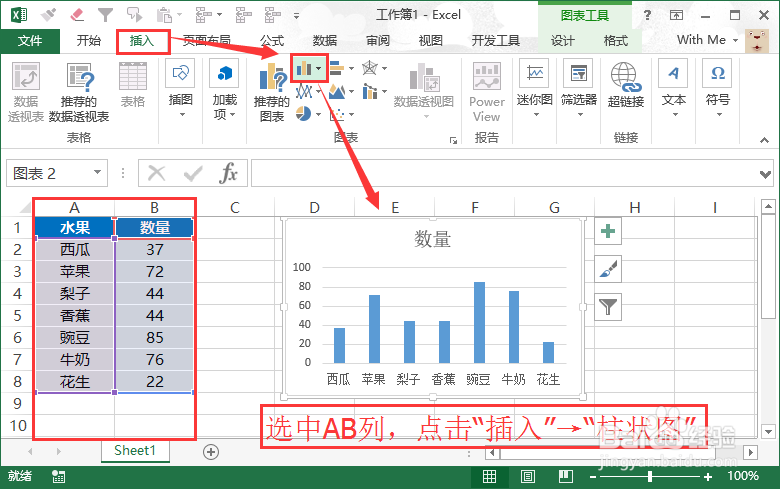
3、选中A、B列之后,在菜单栏中,找到“插入”,在图表下选择“柱状图”完成图表添加。
excel图表如何保留坐标轴且不显示数字

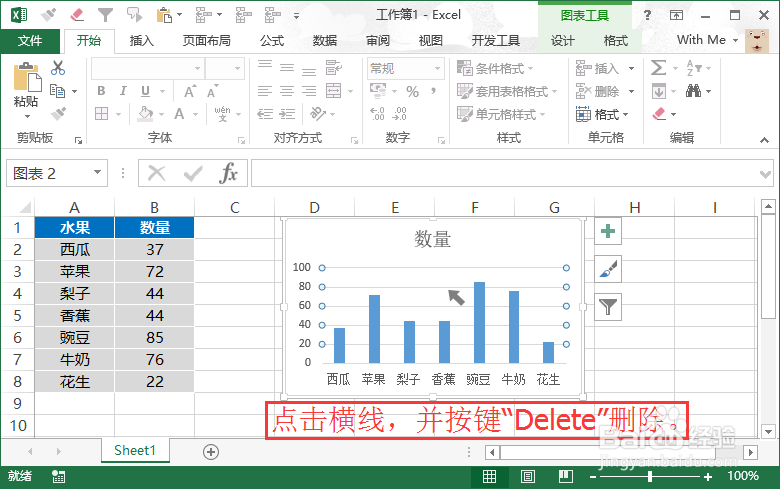
4、演示版本是Excel2013,默认是不显示坐标轴刻度。为了更直观的观察,点击表格中的横线(网格线)删除。鼠标移动到横线处点击键“Delete删除

excel图表如何保留坐标轴且不显示数字

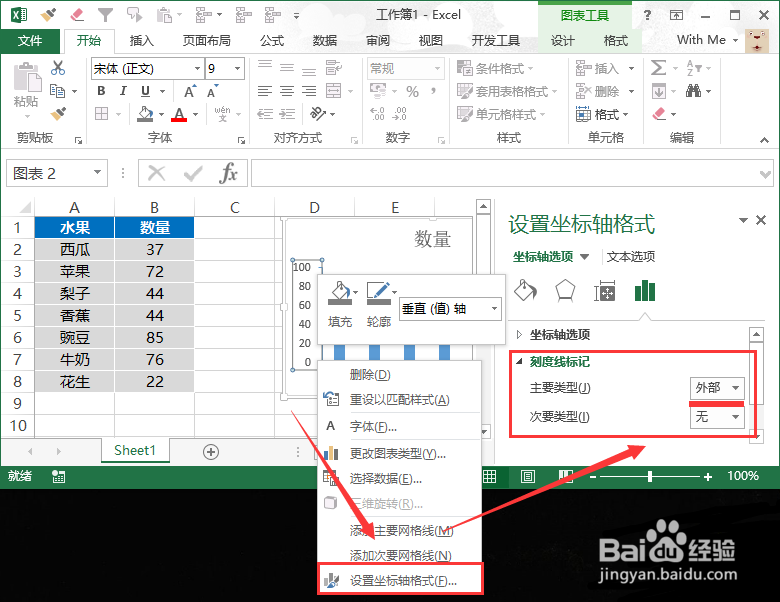
5、纵轴上加上刻度:鼠标右键点击纵轴,在弹出菜单栏中选择”设置坐标轴格式“。并找到”刻度线标记“,将主要类型,设置为”外部“(其他版本的excel默认已设置)。
excel图表如何保留坐标轴且不显示数字

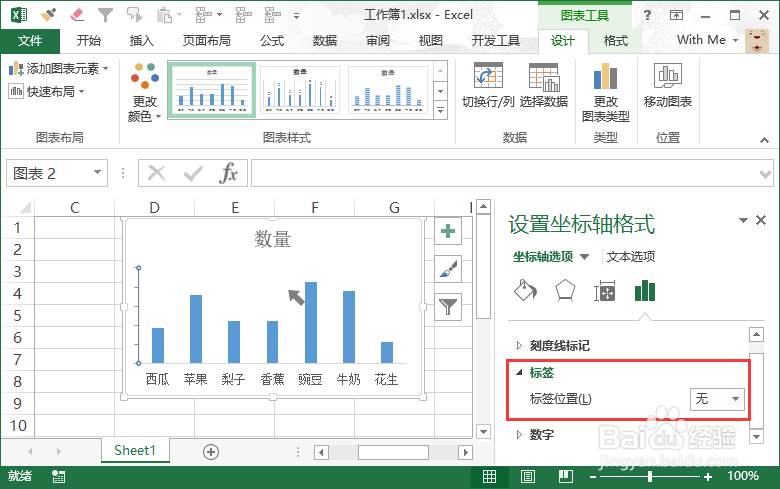
6、隐藏标签内容:在第五步的位置(“刻度线标记”)下面,可找到“标签”,将"标签位置”设置为“”即可。

excel图表如何保留坐标轴且不显示数字

excel图表如何保留坐标轴且不显示数字

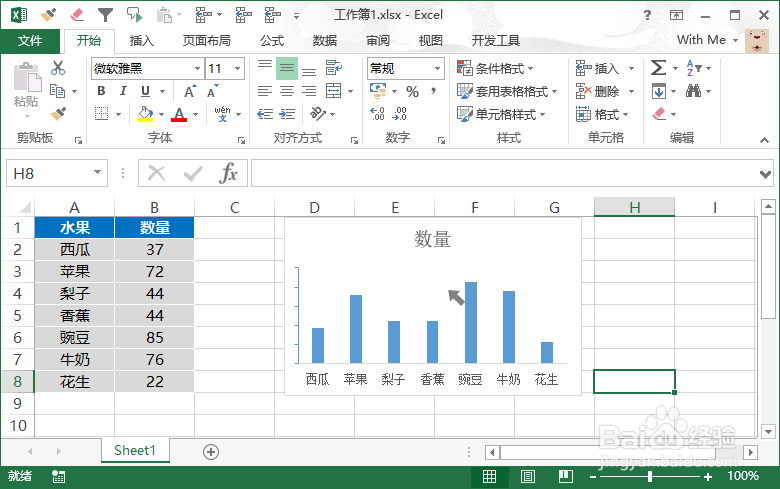
7、完成。

  • excel横坐标间隔调整
  • excel图表坐标轴位置怎么调整
  • Excel中如何自定义不等间距的坐标轴刻度?
  • excel图表横坐标数字改成自己设定的
  • excel横坐标不均匀刻度设置
  • 热门搜索
    锦溪古镇旅游攻略 网店如何开 如何提高写作水平 苹果手机文件夹在哪里 青少年特训学校哪里好 郑州升达经贸管理学院怎么样 怎么进别人的qq空间 如何更改照片大小 喝醉酒难受怎么办 报团旅游网