Sai软件手绘简笔画美丽的扇子

 时间:2026-04-22 10:51:20

1、    打开SAI软件后,鼠标左键在菜单【文件】>>【新建】单击,新建一个SAI文件,在新建的文件窗口上,可设置文件的大小,并重新命名,这里取名美丽的扇子,如下图所示。

Sai软件手绘简笔画美丽的扇子

2、    鼠标左键单击【确定】按钮后,在SAI软件的绘图区,可看到白色的画布,用铅笔工狠伐具,选择一个颜色,如黑色,然后在画布上画美丽的扇子的主干的部分,如下图所示。

Sai软件手绘简笔画美丽的扇子

3、    接着,用铅笔工具,在画布上画好美丽的扇子的扇面的部分,如下图所示。

Sai软件手绘简笔画美丽的扇子

4、    然后,用画笔工具,在画布上画美丽的扇子的扇面尾端的部分,如下图所示。
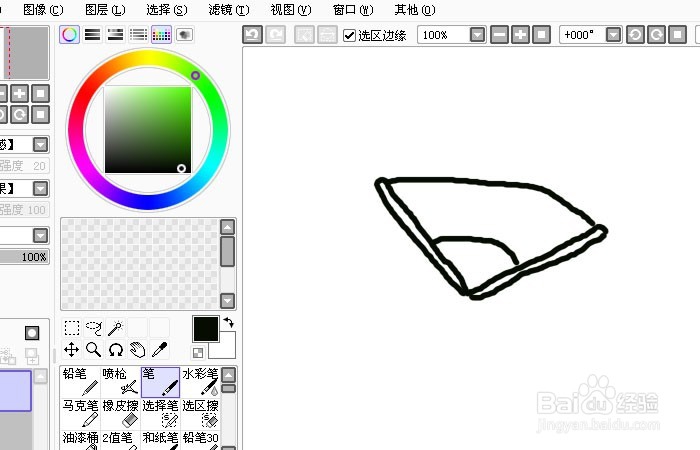
Sai软件手绘简笔画美丽的扇子

5、    接着,用画笔工具,继续画出美丽的扇子的骨架子的部分,如下图所示。

Sai软件手绘简笔画美丽的扇子

6、    然后用画笔工具,继续画出美丽的扇子的装饰挂件的部救场宋分。这样美丽的扇子就画好了,如下低新图所示。然后,鼠标单击【文件】>>【保存】。
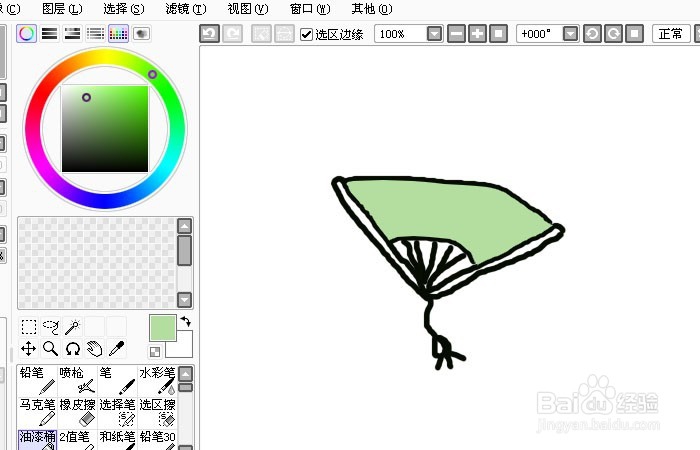
Sai软件手绘简笔画美丽的扇子

  • 如何在Photoshop中绘制Microsoft Windows徽标
  • ps中怎么画立体五角星
  • ps中如何画逼真的水珠
  • ps简笔画山竹怎么画?
  • Ps如何画一条隧道
  • 热门搜索
    速溶咖啡怎么冲好喝 箭头怎么打 一分利息怎么算 我的世界空岛怎么做 我最亲爱的你过得怎么样 苗方清颜怎么样 怎么查笔记本电脑型号 怎么设置默认输入法 萝卜干怎么做 诞怎么读