1、打开人物图片,把图案用“魔棒工具”选中后拖拽到图片当中。

2、按住ctrl+t缩小变换后,放置于合适位置上,保存为“纹身.psd”。


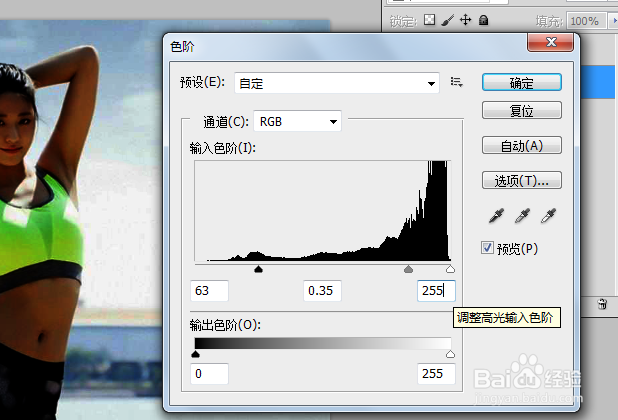
3、将图层1隐藏掉,选择“图像”-“调整”-“色阶”,然后保存“模板.psd”。

4、打开“纹身.psd'”文件,选择“滤镜”-“扭曲”-“置换”。
选择一个置换图中选择“模板.psd”打开。


5、选择图层1,用“多边形套索工具”绘制出置换后多余的选区,按delete删除。
调整混合模式为明度。


6、最后看下纹身效果。

时间:2026-04-26 08:41:38
1、打开人物图片,把图案用“魔棒工具”选中后拖拽到图片当中。
2、按住ctrl+t缩小变换后,放置于合适位置上,保存为“纹身.psd”。
3、将图层1隐藏掉,选择“图像”-“调整”-“色阶”,然后保存“模板.psd”。
4、打开“纹身.psd'”文件,选择“滤镜”-“扭曲”-“置换”。
选择一个置换图中选择“模板.psd”打开。
5、选择图层1,用“多边形套索工具”绘制出置换后多余的选区,按delete删除。
调整混合模式为明度。
6、最后看下纹身效果。
