Source insight如何修改底部窗口的字体

 时间:2026-02-12 12:29:19

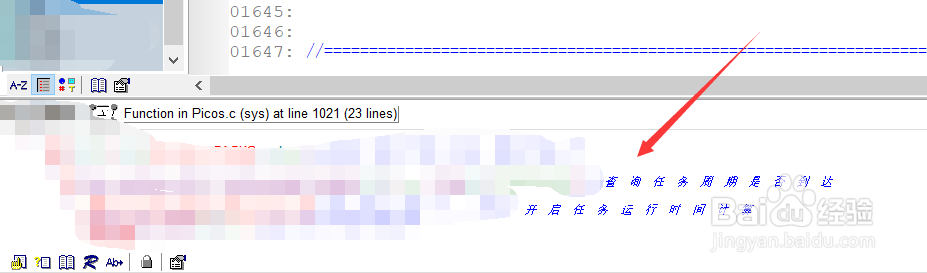
1、首先,用Source Insight打开某一文件,如图所示;

Source insight如何修改底部窗口的字体

2、开始时,可以看到我们的字体,太小了不是我们需要,如图所示;

Source insight如何修改底部窗口的字体

3、按ALT+T快捷键打开文档操作窗口。或者在工具栏处点击Options选项,如图所示;

Source insight如何修改底部窗口的字体

4、选择Document Options...选项,如图所示;

Source insight如何修改底部窗口的字体

5、在打开的窗口中,可以看到Printer Fonts(屏幕字体)默认设置为Verdana 8号字体,明显太小了。点击Printer Fonts按钮,如图所示。

Source insight如何修改底部窗口的字体

6、设置我们需要的字体类型,如图所示;

Source insight如何修改底部窗口的字体

7、弹出确认框输入yes,然后点yes图标,就可以改变字体大小了。

Source insight如何修改底部窗口的字体

8、来看一下修改完字体大小的截图,看起来是不是舒服很多?

Source insight如何修改底部窗口的字体

  • js获取body元素设置颜色
  • 图解Oracle数据库导入
  • java如何获得文件中的所有email邮箱号?
  • UML建模工具Visual Paradigm教程:安装详解
  • win7下virtualbox装xp,找不到共享文件夹
  • 热门搜索
    如何预防妊娠纹 键盘怎么打特殊符号 如何让你爱的人爱上你 西北民族大学在哪里 亚马逊河在哪里 如何玩魔方 无线路由器设置步骤 如何投资理财才赚钱 广州市旅游局 360路由器怎么样