Win10幻灯片方式放映背景部分照片不显示怎么办

 时间:2026-04-24 00:06:42

1、在Windows10系统桌面,我们右键点击左下角的开始按钮,在弹出菜单中选择“设置”菜单项。

Win10幻灯片方式放映背景部分照片不显示怎么办

2、接下来在打开的Windows设置窗口中,我们点击“个性化”图标。

Win10幻灯片方式放映背景部分照片不显示怎么办

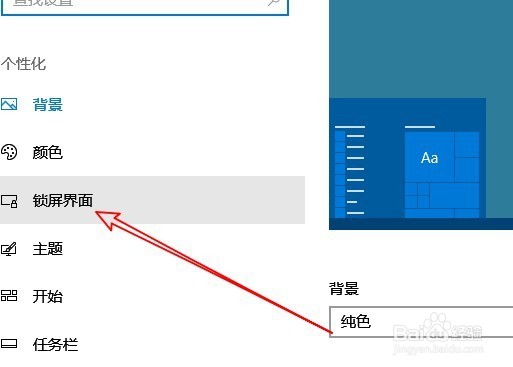
3、接下来就会打开个性化设置窗口,点击左侧边栏的“锁屏界面”菜单项。

Win10幻灯片方式放映背景部分照片不显示怎么办

4、接着在右侧的窗口中找到背景设置项,我们点击下拉按钮后在弹出菜单中选择“幻灯片放映”菜单项。

Win10幻灯片方式放映背景部分照片不显示怎么办

5、接下来我们点击下面的“高级幻灯片放映设置”快捷链接。

Win10幻灯片方式放映背景部分照片不显示怎么办

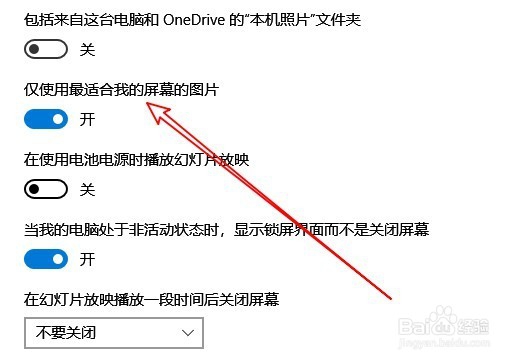
6、在打开的设置窗口中,找到“仅使用最适合我的屏幕的图片”设置项。

Win10幻灯片方式放映背景部分照片不显示怎么办

7、我们把该设置项下面的开关设置为关的状态即可。

Win10幻灯片方式放映背景部分照片不显示怎么办

  • 怎么设置幻灯片壁纸
  • 电脑桌面背景图怎么设置成幻灯片播放的效果
  • 怎么把电脑的背景设为幻灯片放映
  • 怎么设置电脑桌面背景的幻灯片放映
  • 如何给电脑设置幻灯片锁屏?
  • 热门搜索
    怎么样可以快速减肥 热血无赖攻略 桂龙药膏效果怎么样 山东青岛旅游攻略 潍坊医学院怎么样 最适合懒人的减肥方法 女装山脉攻略 红烧茄子怎么做好吃 word对号怎么输入 苹果醋减肥