pr2019中如何用关键帧使视频由下到上的移动

 时间:2026-04-22 23:39:33

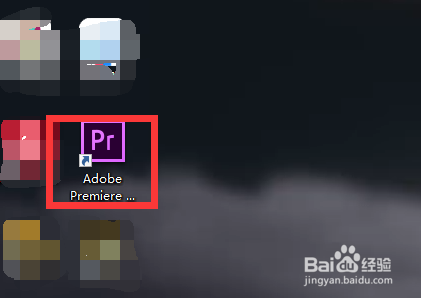
1、首先我们打开电脑上面的pr2019软件
pr2019中如何用关键帧使视频由下到上的移动

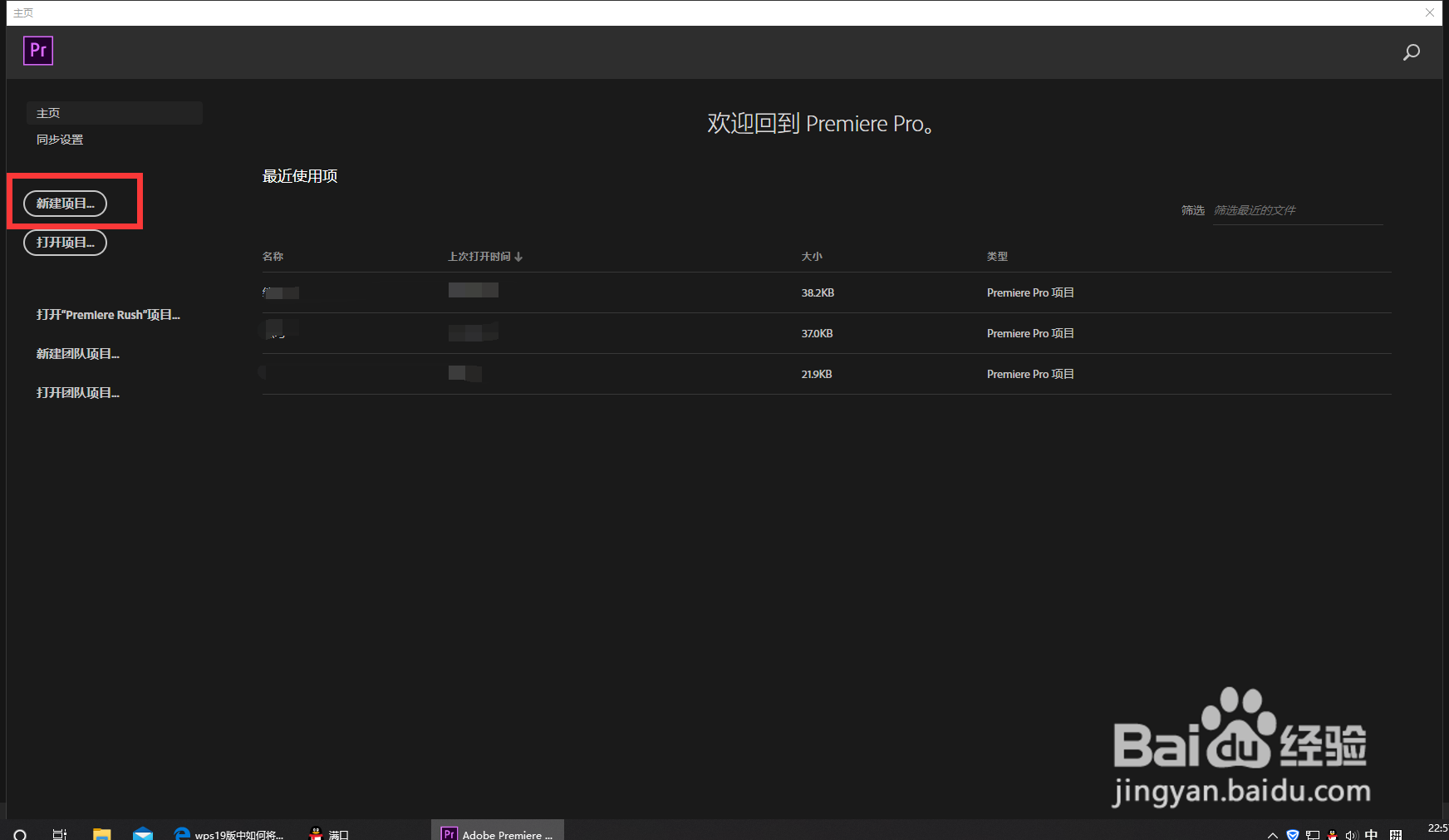
2、进入pr2019主页面后我们点击上方的”新建项目“按钮

pr2019中如何用关键帧使视频由下到上的移动

3、然后我们进入新建页面后我们在这个窗口中命名我们的项目名字和存放路径创建一个项目

pr2019中如何用关键帧使视频由下到上的移动

pr2019中如何用关键帧使视频由下到上的移动

4、接着我们将电脑上面的素材放入pr在拖入右边,创建序列

pr2019中如何用关键帧使视频由下到上的移动

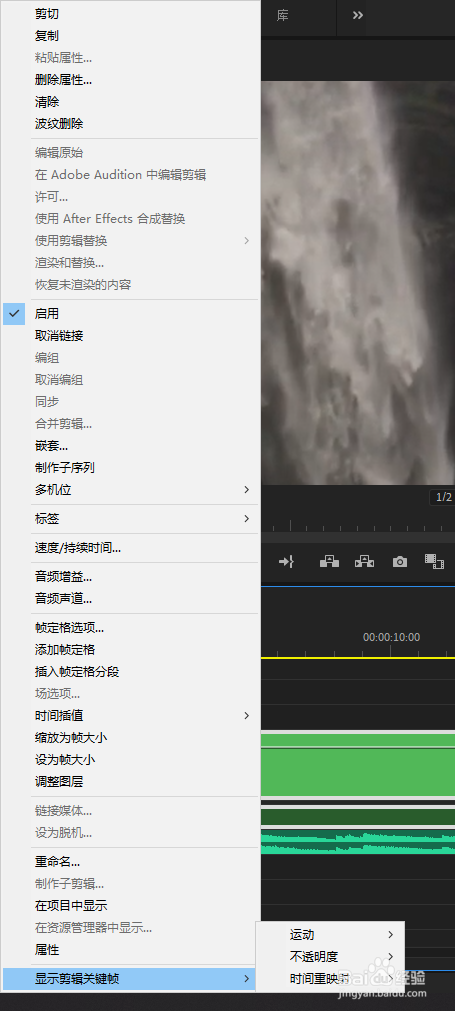
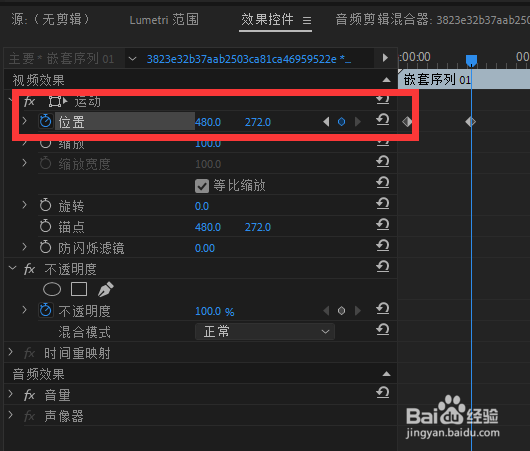
5、最后我们右键选择显示关键帧中的不透明度然后我们点击左上方的效果控件中的位置在开始和结束的分别输入视频的位置即可注意视频一定要大

pr2019中如何用关键帧使视频由下到上的移动

pr2019中如何用关键帧使视频由下到上的移动

1、1.首先我们打开电脑上面的pr2019软件

2.进入pr2019主页面后我们点击上方的”新建项目“按钮

3.然后我们进入新建页面后我们在这个窗口中命名我们的项目名字和存放路径创建一个项目

4.接着我们将电脑上面的素材放入pr在拖入右边,创建序列

5.最后我们右键选择显示关键帧中的不透明度然后我们点击左上方的效果控件中的位置在开始和结束的分别输入视频的位置即可注意视频一定要大
  • PR普通短视频项目的常规设置
  • PR如何通过素材直接建立序列
  • 怎么用PR制作动画?
  • Pr中如何制作金属感标题
  • PR CC2018如何设置恒定功率过渡持续时间?
  • 热门搜索
    减肥加盟店 一个月减肥20斤 奇迹暖暖搭配竞技场 苹果6怎么连接电脑 暗黑破坏神2 攻略 拉肚子减肥 电吉他谱怎么看 中国劳动关系学院怎么样 上夜班怎么保养皮肤 文化苦旅简介