Windows 10 上安装 Sublime Text 3

 时间:2026-02-12 01:41:43

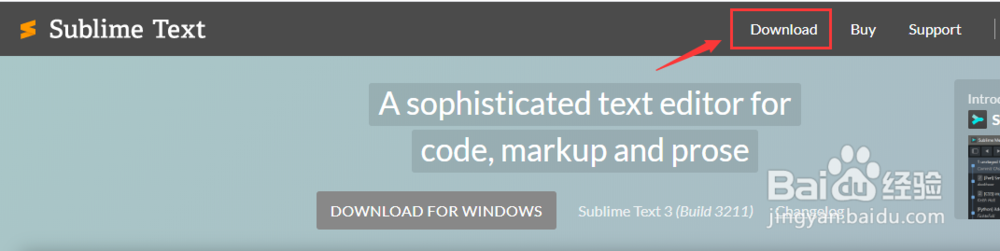
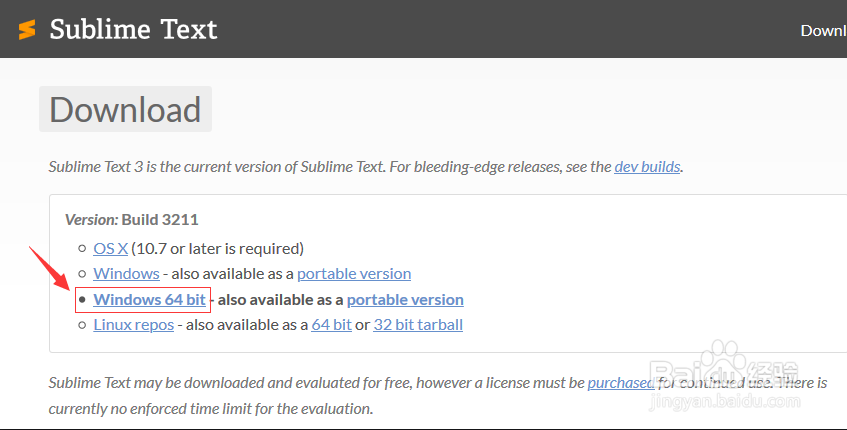
1、登录 Sublime Text 3 官方网站,点击“下载”链接进入下载页面
Windows 10 上安装 Sublime Text 3

2、根据实际操作系统的平台和版本,这里选择Windows平台64位的安装包进行下载、安装。
Windows 10 上安装 Sublime Text 3

3、软件安装包下载好后,双击安装包进行安装

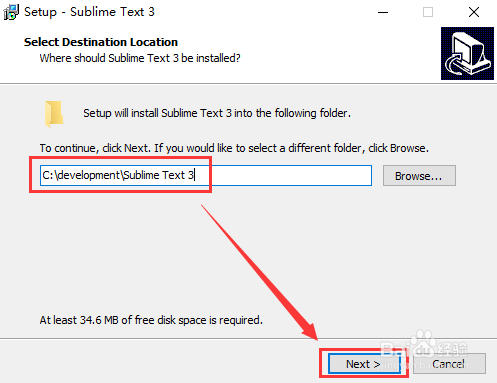
4、根据实际情况选择软件的安装目录后,点击“Next”进行安装
Windows 10 上安装 Sublime Text 3

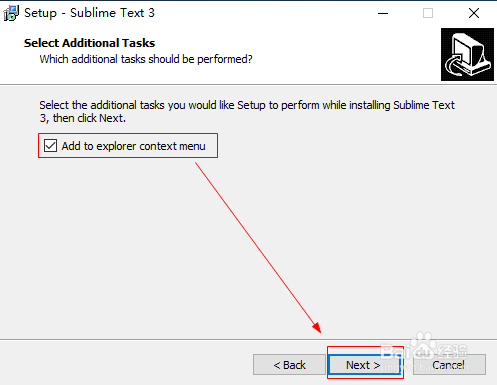
5、注意勾选上“Add to explorer context menu”,表示把 Sublime Text 添加到资源管理器上下文菜单,通俗说就是把 Sublime Text 添加到右键菜单中。这样鼠标右击文件时,右键菜单会显示“Open With Sublime Text”项,这样文件可以直接使用 Sublime Text 打开。
Windows 10 上安装 Sublime Text 3

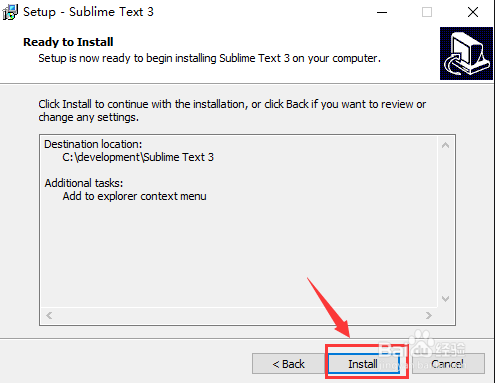
6、点击“Install”进行 Sublime Text 3 的安装

Windows 10 上安装 Sublime Text 3

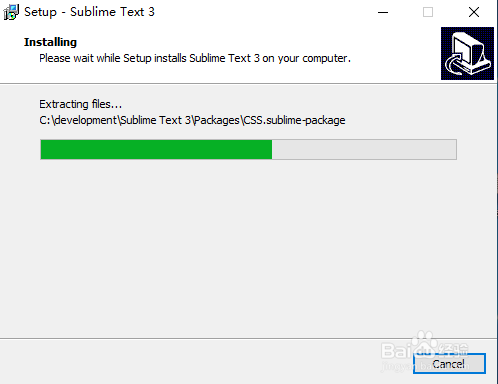
7、Sublime Text 3 正在安装中

Windows 10 上安装 Sublime Text 3

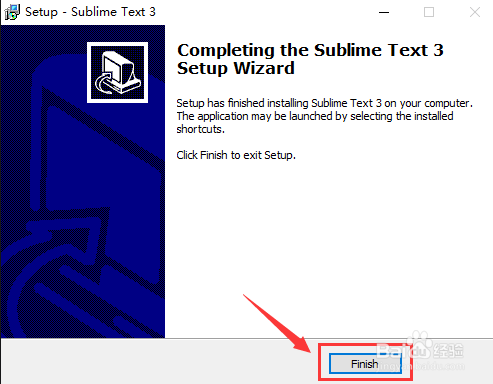
8、稍等片刻,Sublime Text 3 即可安装成功,点击“Finish”退出安装向导。
Windows 10 上安装 Sublime Text 3

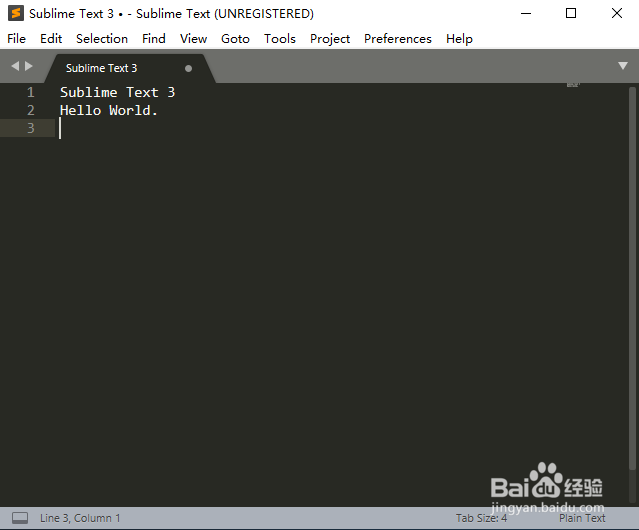
9、之后就可以使用 Sublime Text 3 愉快地码字了。

Windows 10 上安装 Sublime Text 3

  • Windows 10操作系统允许用户更改桌面背景
  • 优化系统及禁用启动项
  • Windows操作系统常见故障解决方法汇总
  • 如何设置桌面背景和更改桌面图标,使桌面美观
  • 如何快速卸载电脑中的软件
  • 热门搜索
    孕妇可以吃泡面 旅游公司logo 芙蓉镇旅游 铃木启悦怎么样 我可以抱你吗张惠妹 九龙医院怎么样 yy没声音怎么回事 怀孕多久可以用试纸测出来 飞机上可以带充电宝吗 怎么样让眼睛变大