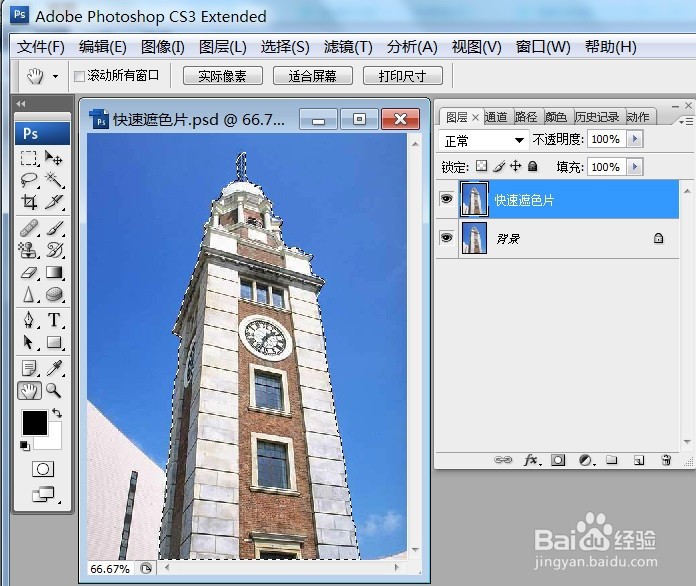
1、一、在PS中,打开需要处理的影像【快速遮色片.PSD】如下图所示

2、二、在PS中,打开需要处理的影像【快速遮色片.PSD】,点选工具箱上的快速遮色片,如下图所示
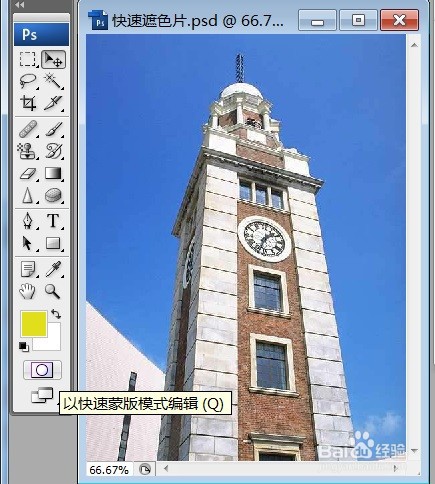
3、三、在PS中,打开需要处理的影像【快速遮色片.PSD】,点选工具箱上的快速遮色片后,在工具箱中选【画笔工具】如下图所示

4、四、在PS中,打开需要处理的影像【快速遮色片.PSD】,点选工具箱上的快速遮色片,在工具箱中选【画笔工具】,选取【快速遮色片】图层,并移动滑鼠效果如下图所示

5、五、在PS中,打开需要处理的影像【快速遮色片.PSD】,点选工具箱上的快速遮色片,在工具箱中选【画笔工具】,选取【快速遮色片】图层,并移动滑鼠,这时影像选取范围会显示红色,点工具箱上的【以标准模式编辑】,如下图所示。备注:前景色为黑色;背景色为白色呢

6、六、在PS中,打开需要处理的影像【快速遮色片.PSD】,点选工具箱上的快速遮色片,在工具箱中选【画笔工具】,选取【快速遮色片】图层,并移动滑鼠,这时影像选取范围会显示红色,点工具箱上的【以标准模式编辑】效果图如下所示