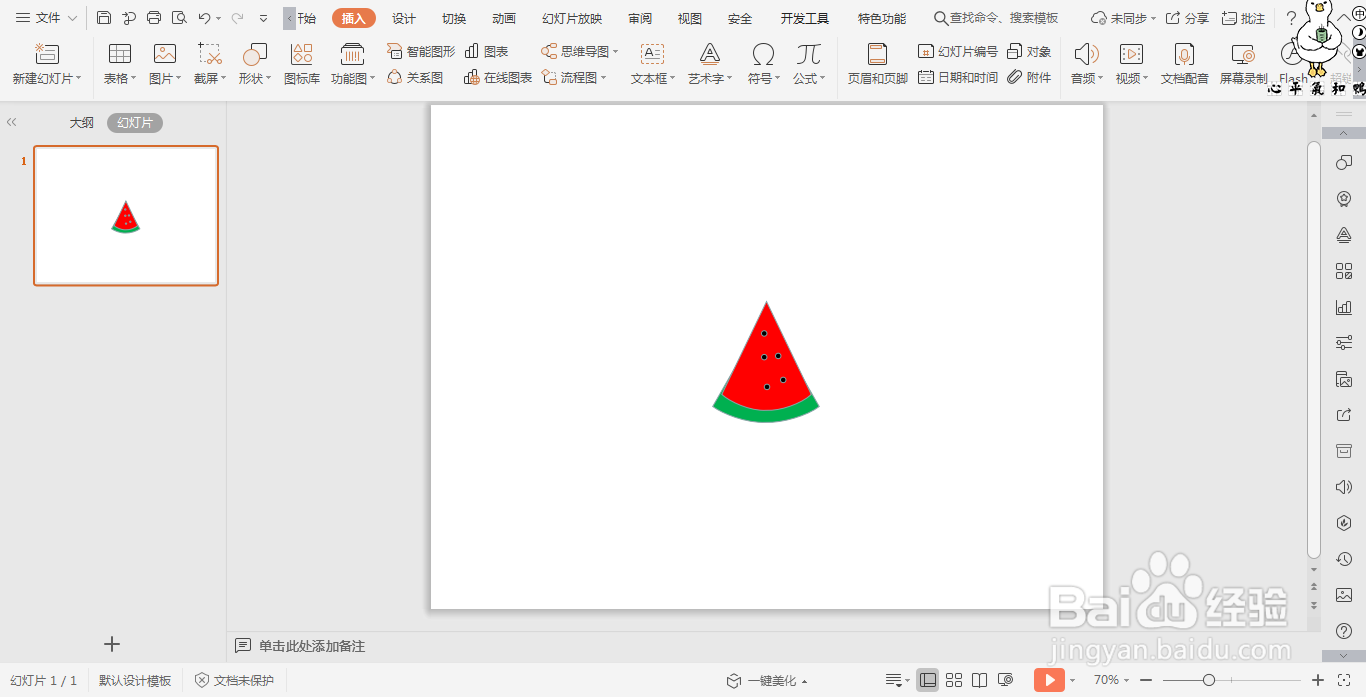
wpsPPT中如何制作西瓜图标

 时间:2026-02-12 01:59:37

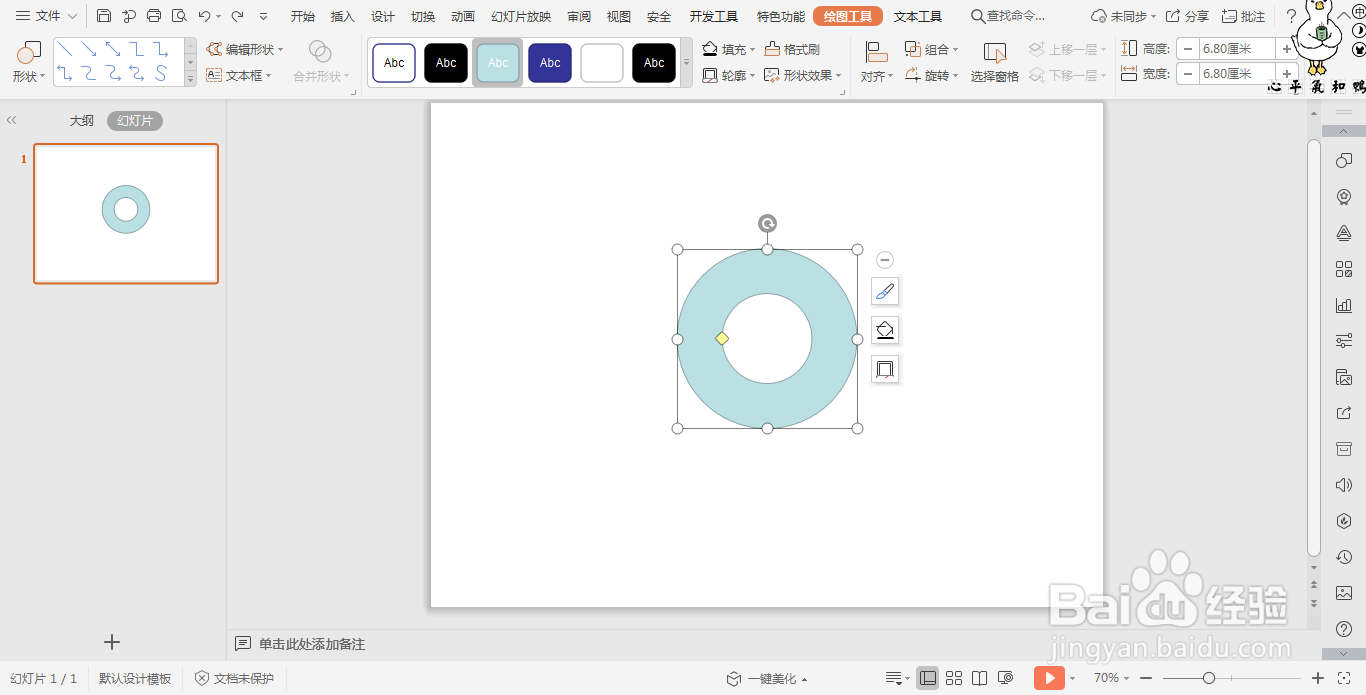
1、在插入选项卡中点击形状,选择其中的同心圆。
wpsPPT中如何制作西瓜图标

2、在页面上绘制出一个同心圆,点击其中黄色的小圆点,调整其形状。

wpsPPT中如何制作西瓜图标

3、接着插入一个等腰三角形,与同心圆重合进行摆放,具体位置如图所示。

wpsPPT中如何制作西瓜图标

4、按住ctrl键,先选中三角形,再选中同心圆,在绘图工具中点击“合并形状”,选择下拉菜单中的“剪除”。

wpsPPT中如何制作西瓜图标

5、这样西瓜的形状就制作出来了,在绘图工具中点击填充,颜色选择红色。

wpsPPT中如何制作西瓜图标

wpsPPT中如何制作西瓜图标

6、选中形状,按住ctrl键,鼠标拖动进行复制,颜色填充为绿色,并置于底层,调整一下大小。

wpsPPT中如何制作西瓜图标

wpsPPT中如何制作西瓜图标

7、最后添加一些黑色的小椭圆,作为西瓜籽,这样西瓜图标就制作好了。

wpsPPT中如何制作西瓜图标

  • PPT中怎么绘制铅笔图案
  • 如何使用word把图片做成水墨画?
  • 101教育PPT如何设置繁体汉字
  • PPT中的图片要如何排列才整齐
  • 如何在PPT里设置两张图片同时动作?
  • 热门搜索
    both是什么意思 针织棉是什么面料 乞巧是什么意思 seed是什么意思 咏柳的咏是什么意思 hcgb是什么意思 cbd是什么 dc什么意思 初中什么时候开学 爱放屁是什么原因