iPhone手机设备怎么更新iOS 13.7固件系统

 时间:2024-12-06 17:30:23

以下是“iPhone手机设备怎么更新iOS 13.7固件系统”的经验教程

iPhone手机设备怎么更新iOS 13.7固件系统

工具/原料

iPhone设备

1.打开设置

1、在手机桌面中,点击“设置”图标。
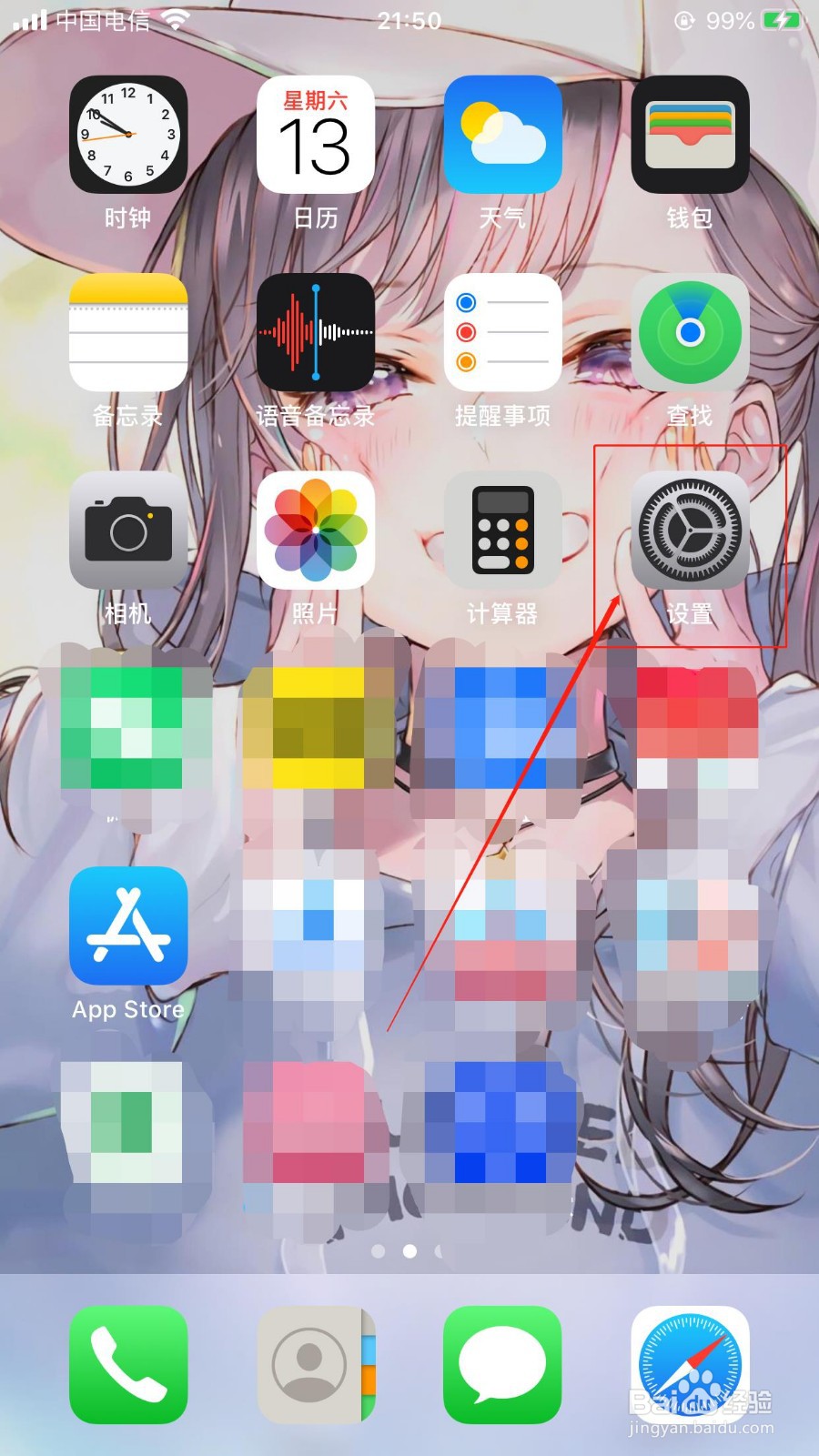
iPhone手机设备怎么更新iOS 13.7固件系统

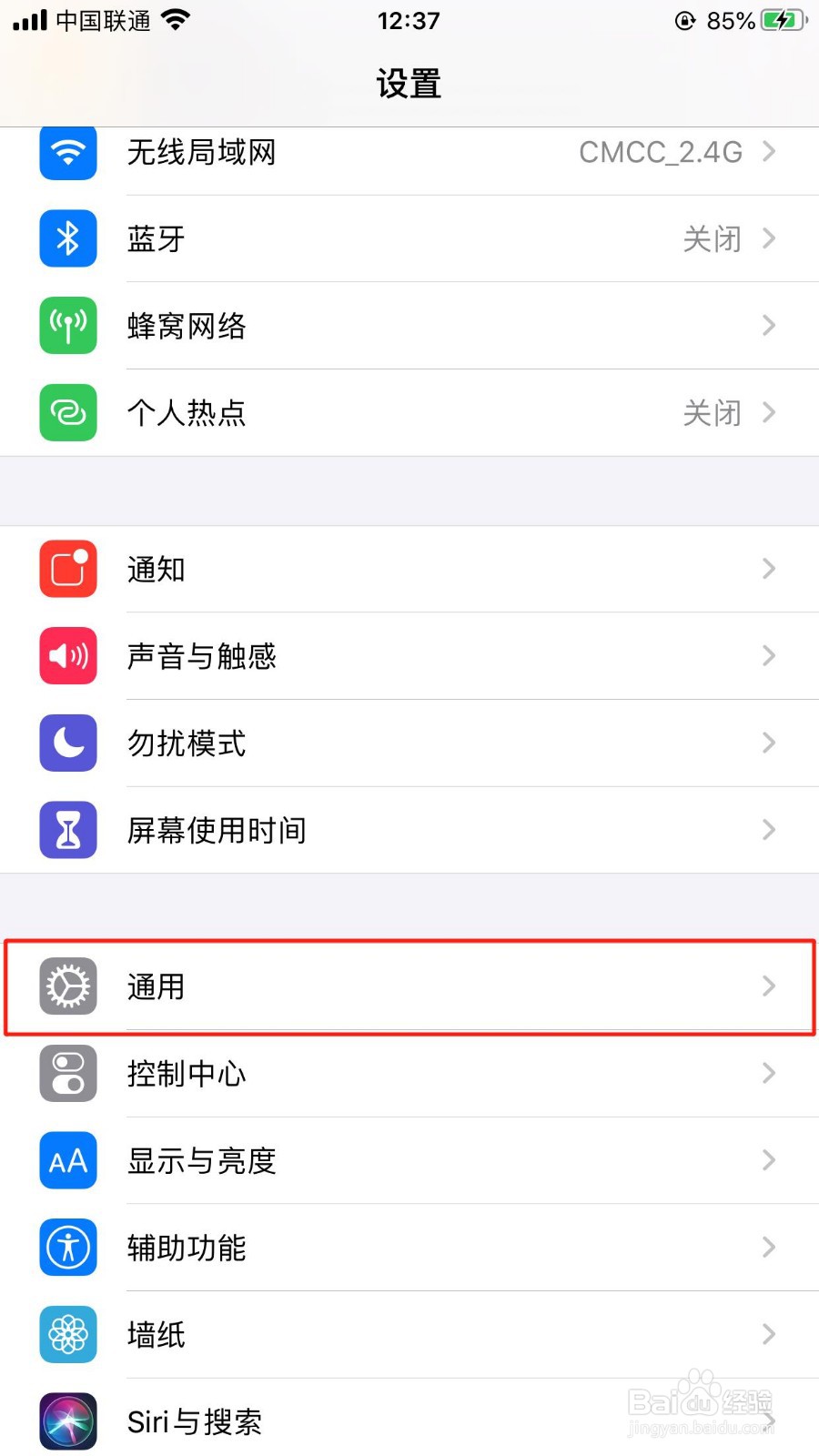
2、在“设置”界面中,选择“通用”选项。

iPhone手机设备怎么更新iOS 13.7固件系统

2.更新iOS 13.7固件系统

1、在“通用”界面中,选择“软件更新”选项。
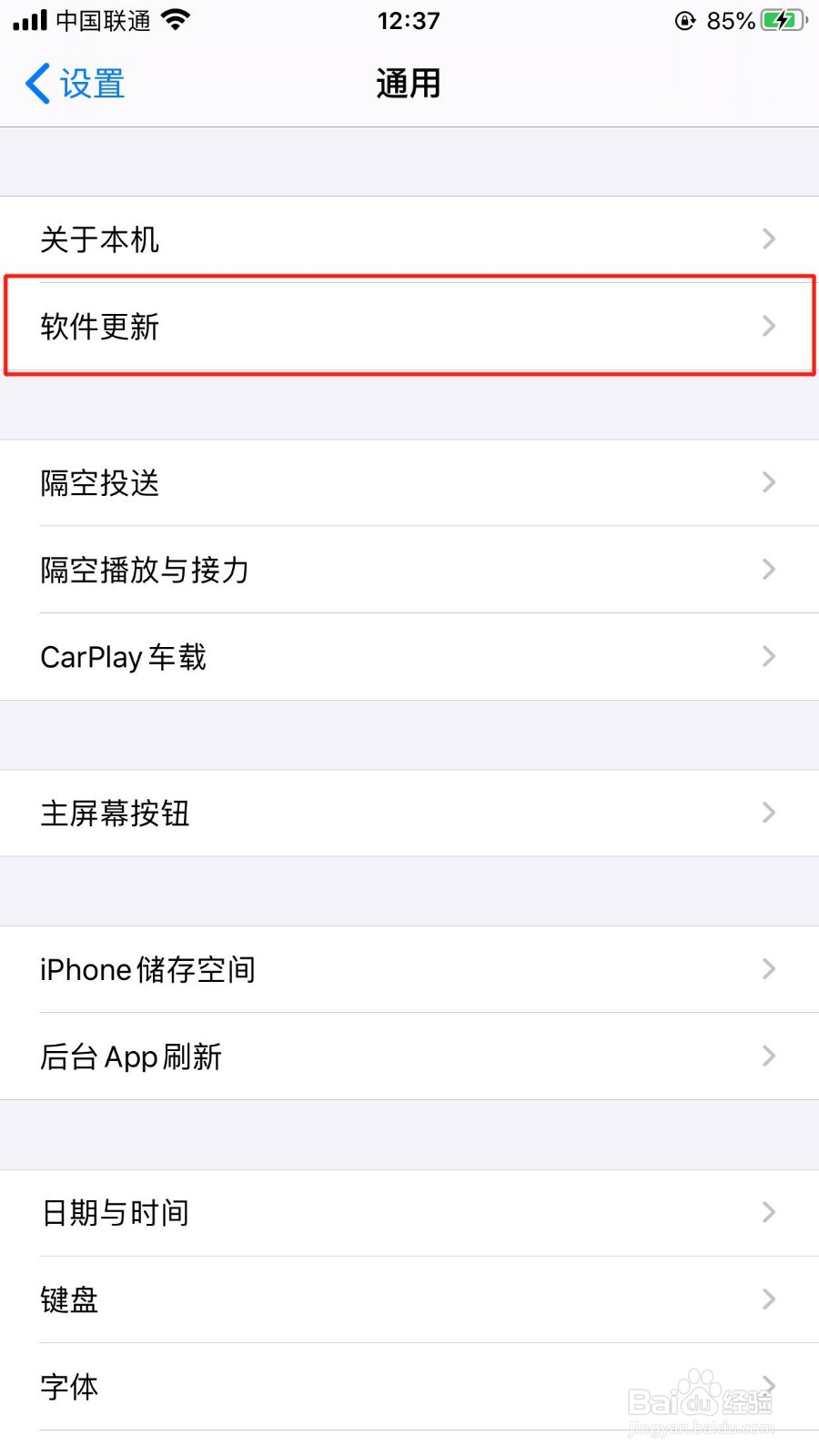
iPhone手机设备怎么更新iOS 13.7固件系统

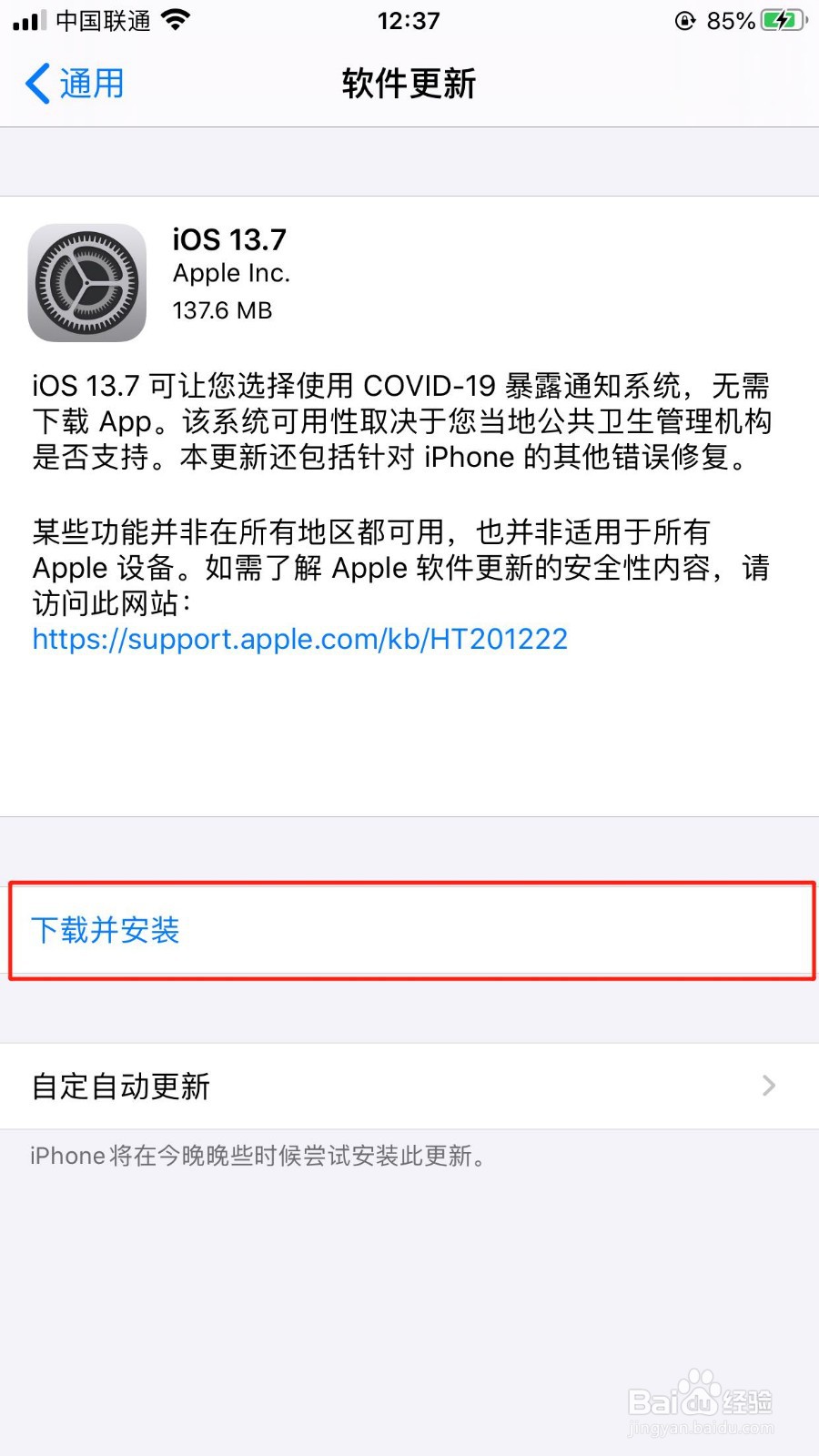
2、在“软件更新”界面中,点击下方的“下载并安装”选项。

iPhone手机设备怎么更新iOS 13.7固件系统

3、在跳转的“输入密码”界面中,输入设置的锁屏密码。

iPhone手机设备怎么更新iOS 13.7固件系统

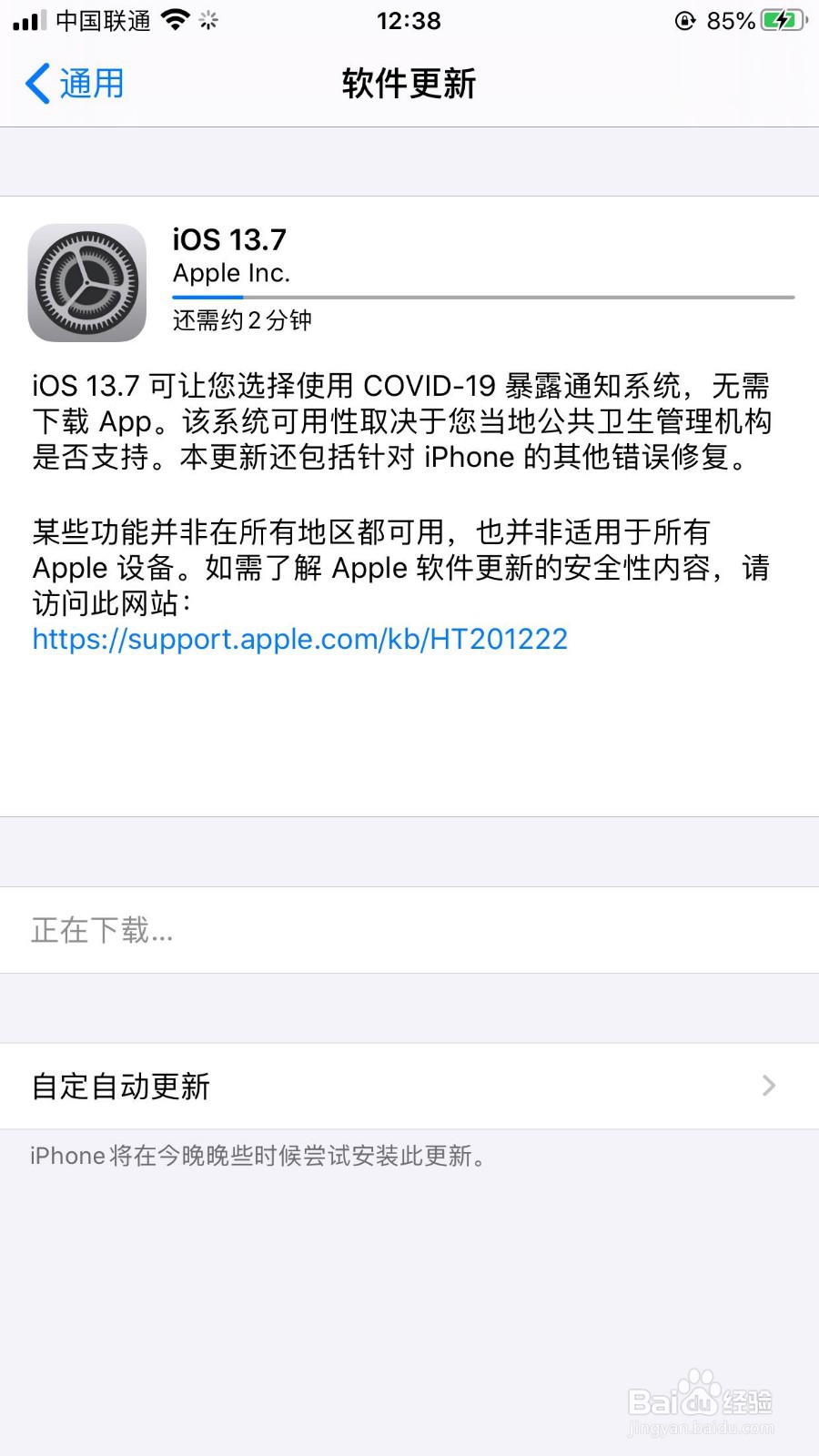
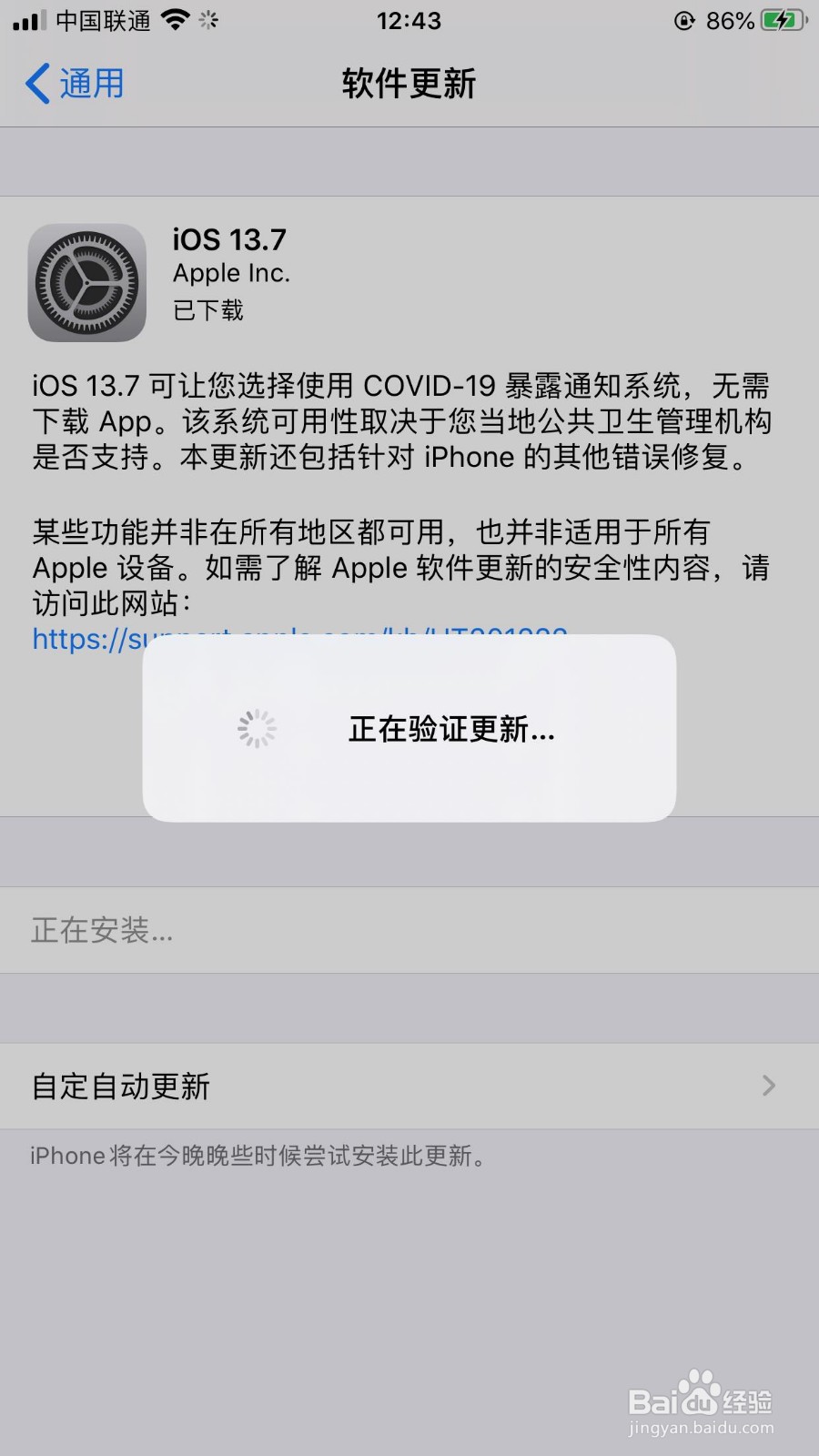
4、在“软件更新”界面中,等待“请求更新”和“下载安装更新”过程完成,验证更新通过后,手机会自动重启进行相应更新操作。
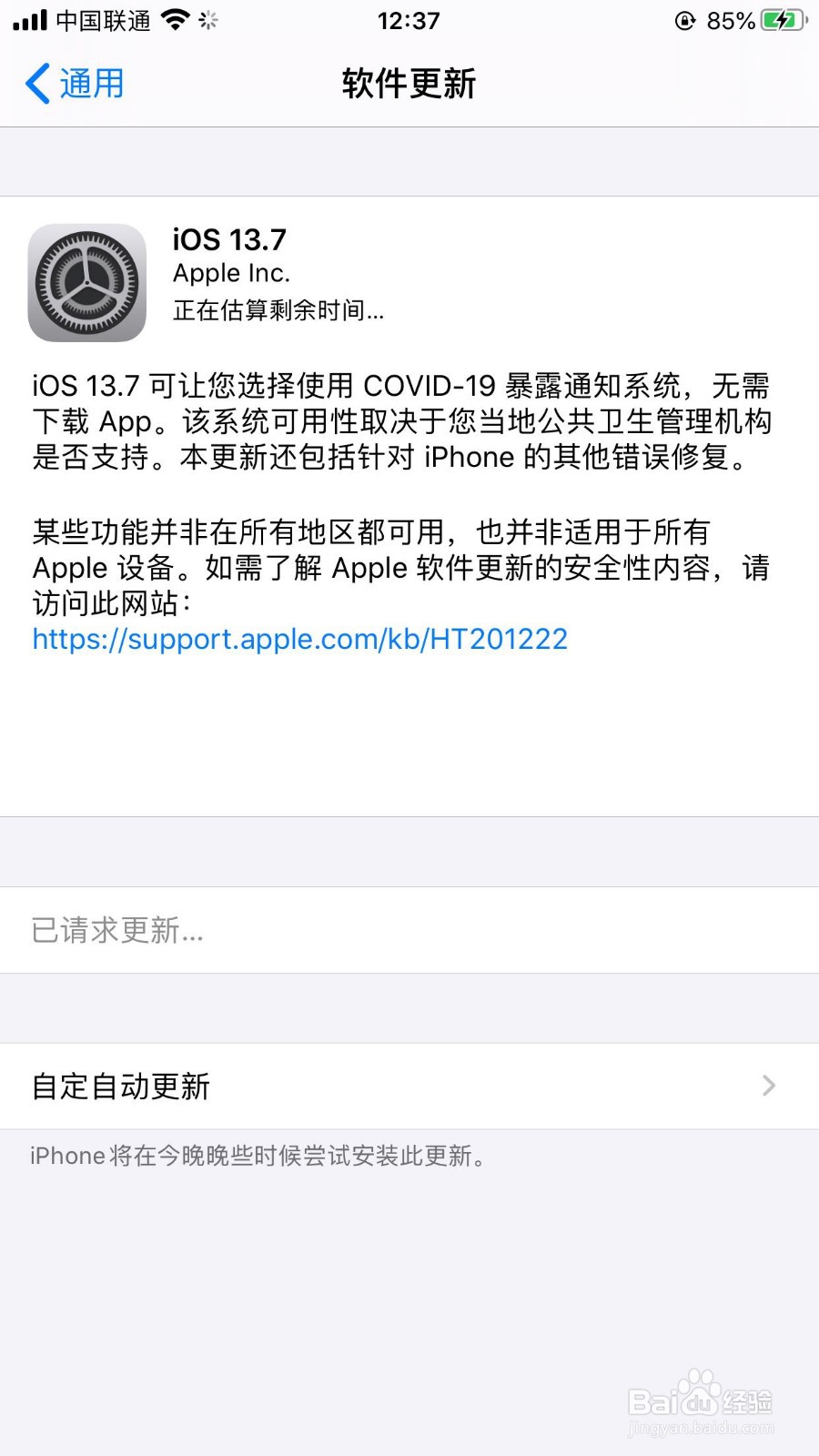
iPhone手机设备怎么更新iOS 13.7固件系统iPhone手机设备怎么更新iOS 13.7固件系统iPhone手机设备怎么更新iOS 13.7固件系统
  • #我来了#iPhone更新固件包怎么删除
  • iPhone怎么禁止自动下载固件更新
  • iPhone测试版固件怎么更新正式版
  • iPhone怎么在电脑上用iTunes更新固件
  • iPhone怎么删除下载的固件更新
  • 热门搜索
    中括号怎么输入 10月23日是什么星座 419是什么意思 如何炒股开户 分隔符怎么用 正常的基督徒生活 初中生活作文 宁波生活网 格外的近义词是什么 如何接网线