如何在windows操作系统下安装VMware虚拟机软件

 时间:2024-10-13 21:34:52

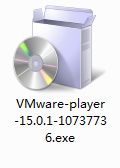
1、首先我们可以百俣觊鄄幼度查找VMware的官网,然后下载安装包,这里以版本VMware-player-15.0.1为示范。
如何在windows操作系统下安装VMware虚拟机软件

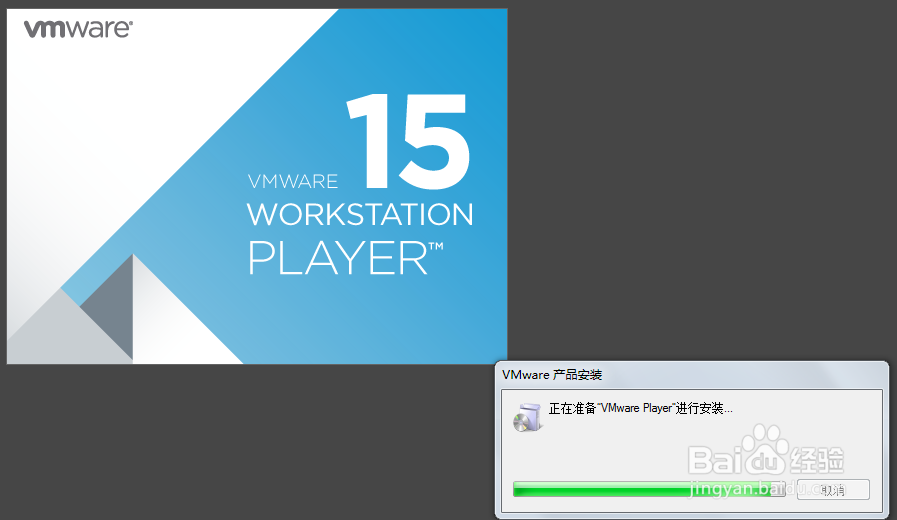
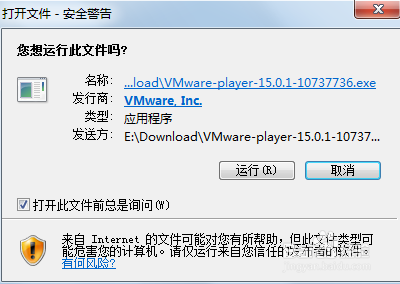
2、双击打开软件,一般可能会提醒是否运行,在正规渠道下载的话可以放行运行。
如何在windows操作系统下安装VMware虚拟机软件

3、然后会进行简单的准备安装。

如何在windows操作系统下安装VMware虚拟机软件

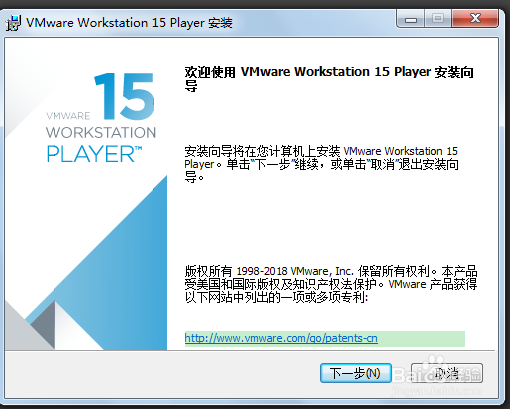
4、来到欢迎界面点击下一步。

如何在windows操作系统下安装VMware虚拟机软件

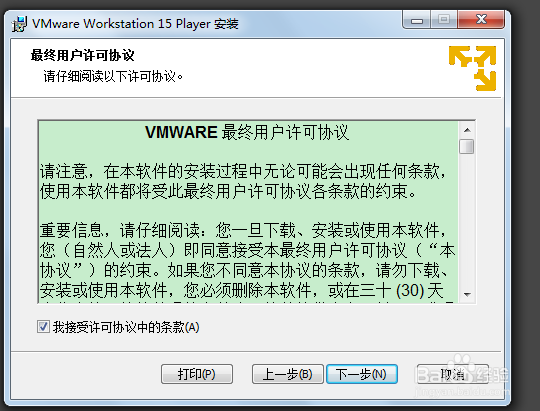
5、这里一定要勾选我接受,不然进行不了下一步。

如何在windows操作系统下安装VMware虚拟机软件

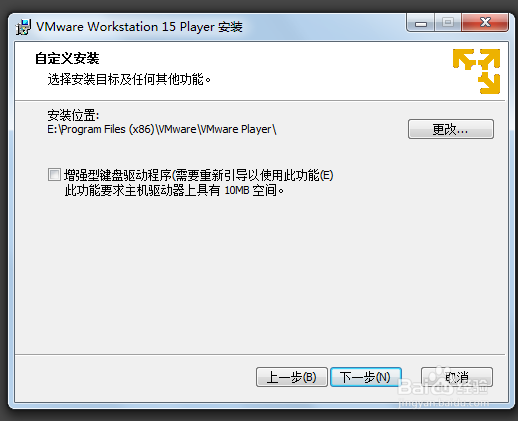
6、选装安装在哪个盘,注意空间的大小。

如何在windows操作系统下安装VMware虚拟机软件

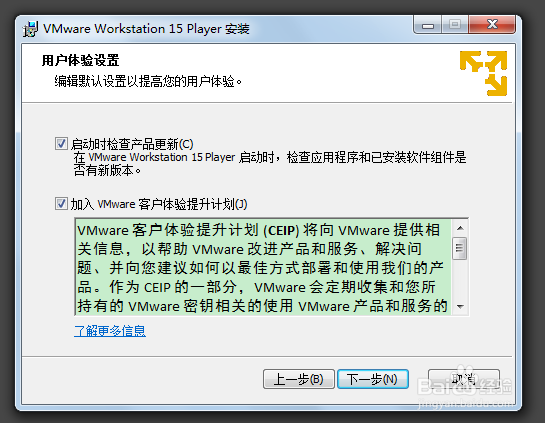
7、如果要提醒更新就要注意勾选了,一般都是默认会帮你勾选。

如何在windows操作系统下安装VMware虚拟机软件

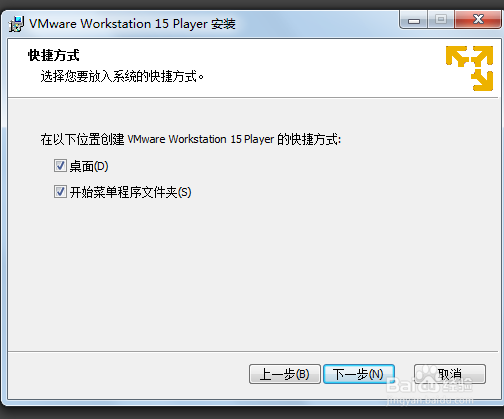
8、创建桌面快捷方式会更加方便。

如何在windows操作系统下安装VMware虚拟机软件

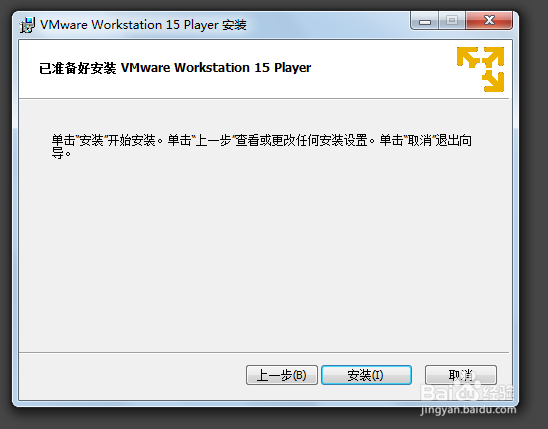
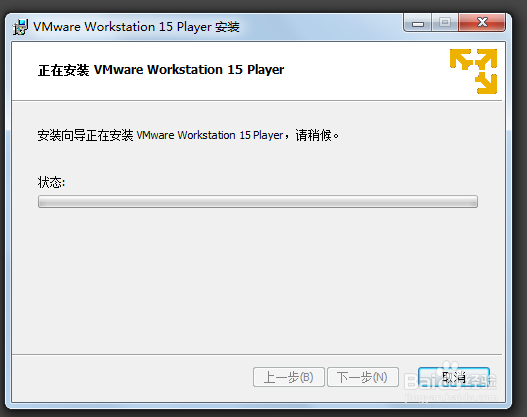
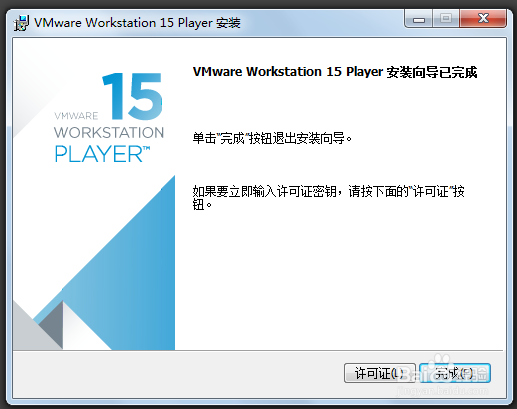
9、接下来开始安装。然后点击完成。桌面会多了个图标。

如何在windows操作系统下安装VMware虚拟机软件如何在windows操作系统下安装VMware虚拟机软件如何在windows操作系统下安装VMware虚拟机软件如何在windows操作系统下安装VMware虚拟机软件

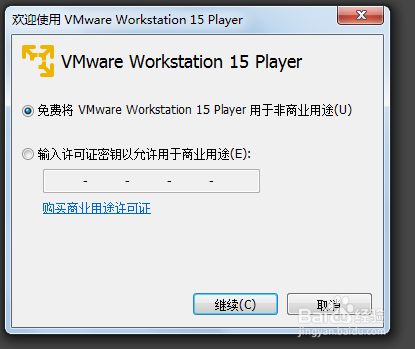
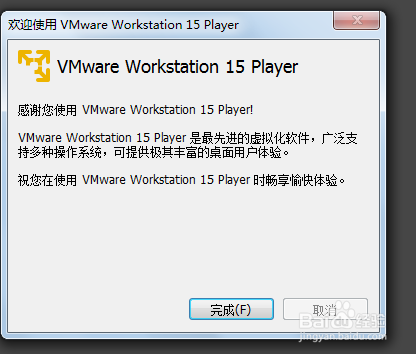
10、双击软件打开,如果不用在商业用途,就可以免费试用。

如何在windows操作系统下安装VMware虚拟机软件如何在windows操作系统下安装VMware虚拟机软件

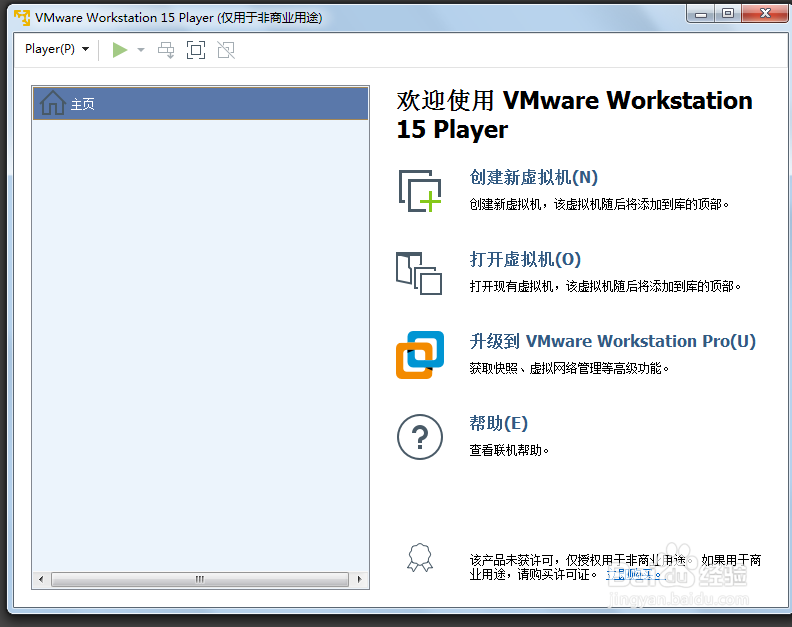
11、这里就是正确的界面了。

如何在windows操作系统下安装VMware虚拟机软件
  • 幻塔背包在哪
  • 如何实现android国际化
  • HTML网页内嵌iframe的简单用法
  • 微信小程序中如何设置横向滚动的位置?
  • DataGridView列标题不能居中的解决方法
  • 热门搜索
    什么时候吃水果最好 维生素作用 初中生物知识点总结 我运动我快乐 天河石的功效与作用 花生叶的功效与作用 移动查话费发什么短信 loading什么意思 myself什么意思 氧化锌软膏的作用