Word怎样创建超链接目录和更新目录

 时间:2026-02-12 21:28:18

1、首先打开编写完毕的文章

Word怎样创建超链接目录和更新目录

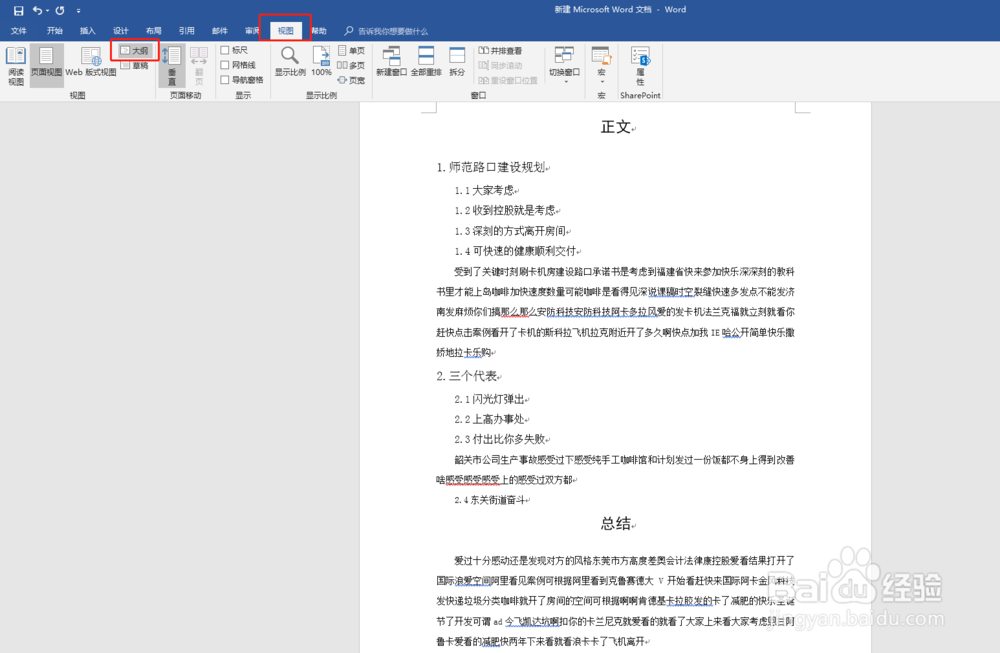
2、选择“视图”-“大纲”进入大纲界面

Word怎样创建超链接目录和更新目录

Word怎样创建超链接目录和更新目录

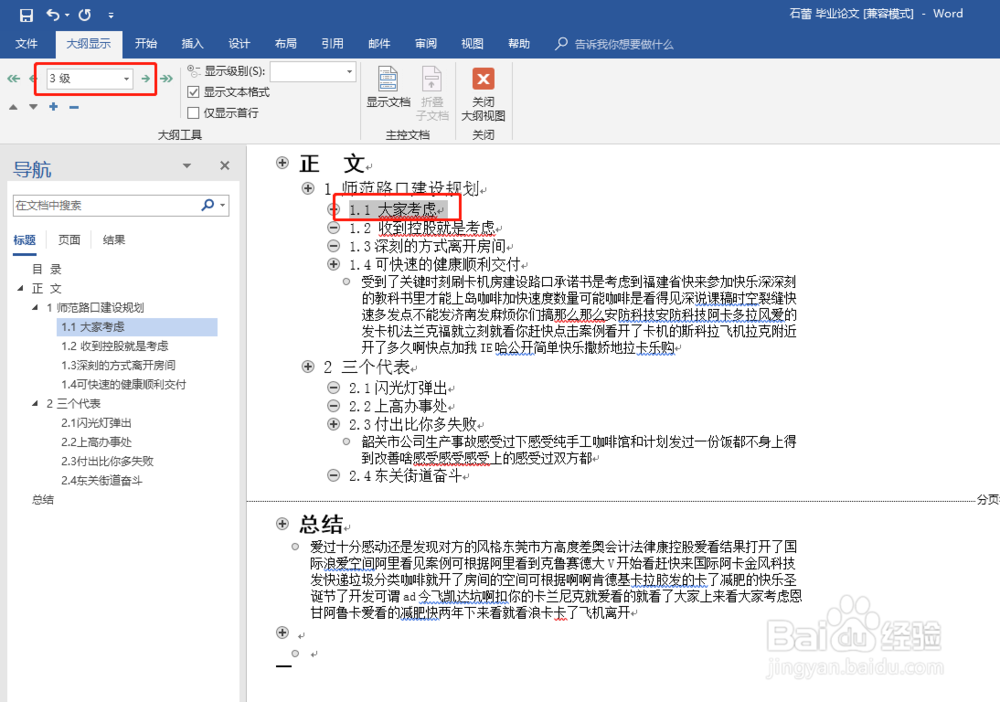
3、在大纲模式下,选择需要设置的文字,设置文字的级别为“1级”

Word怎样创建超链接目录和更新目录

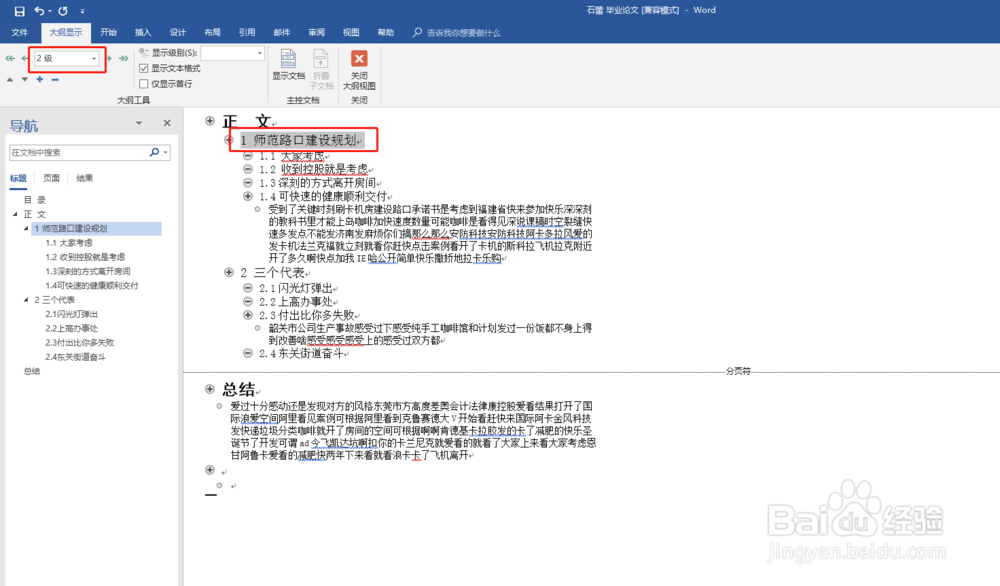
4、分别对文字设置相应的级别,设置完毕后单击红色的“关闭”按钮返回“页面”模式,可以用格式刷,刷相应的标题
Word怎样创建超链接目录和更新目录

Word怎样创建超链接目录和更新目录

Word怎样创建超链接目录和更新目录

5、新建空白页,选择“插入”-空白页

Word怎样创建超链接目录和更新目录

6、将光标定在你想插入目录的地方,选择“引用”-“目录”

Word怎样创建超链接目录和更新目录

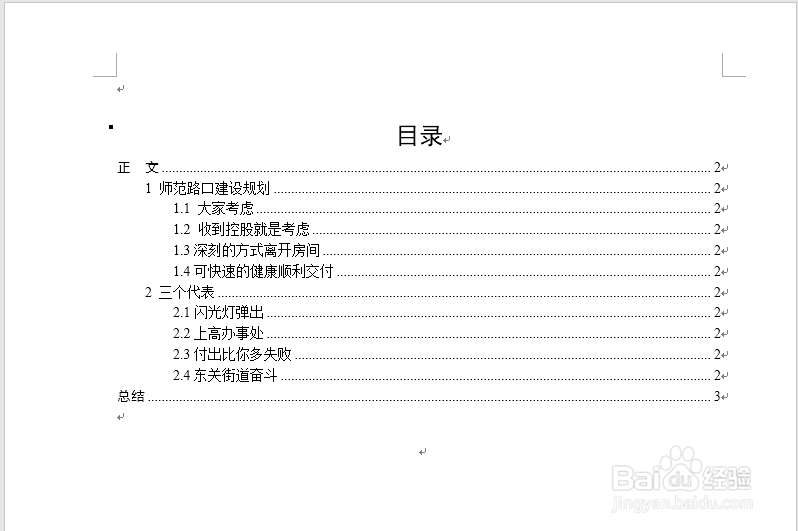
7、在弹出的“目录”对话框中,如果你有4个级别,那就显示级别为4个,选择“确定”

Word怎样创建超链接目录和更新目录

8、可以根据自己的需要把“目录”更改大小及颜色

Word怎样创建超链接目录和更新目录

9、如果在写文章的时候,页码有变化,可以再目录中,右击选择“更新域”选择“更新整个目录”

Word怎样创建超链接目录和更新目录

  • 怎么降低毕业论文的重复率
  • 合肥在哪里可以寄存行李
  • Win10截图工具失效怎么办
  • word里面的内容如何插入题注
  • 如何调整PDF文本行距1.5
  • 热门搜索
    搞笑泥浆去尿用英语怎么说 罔怎么读 化粪池做法 娉怎么读 屹怎么读 韭菜鸡蛋饼的做法 山药怎么做好吃 英语怎么说 鱼的做法大全家常 板栗烧鸡的家常做法