word文档中如何设置首字下沉【图文教程】

 时间:2026-04-23 17:03:24

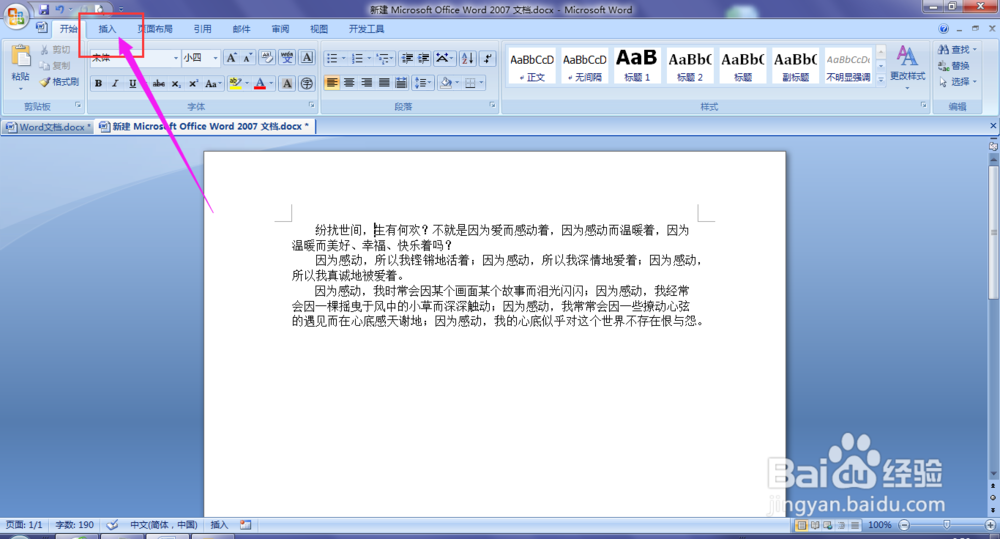
1、打开word文档,在文档中输入一段文字,光标插入到第一段任意位置,如图所示;

word文档中如何设置首字下沉【图文教程】

2、然后点击打开菜单栏中的插入菜单

word文档中如何设置首字下沉【图文教程】

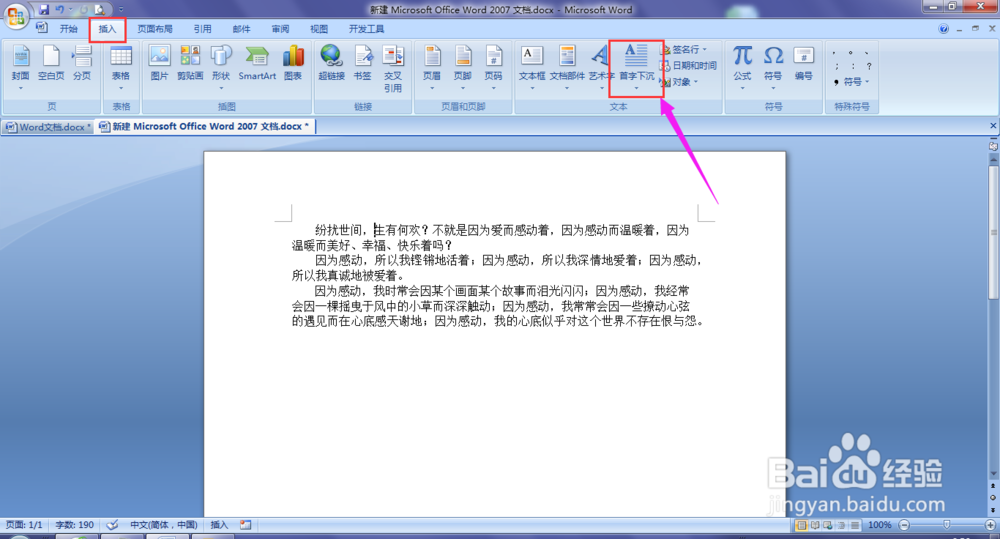
3、在插入菜单中,找到首字下沉选项,点击打开,如图所示

word文档中如何设置首字下沉【图文教程】

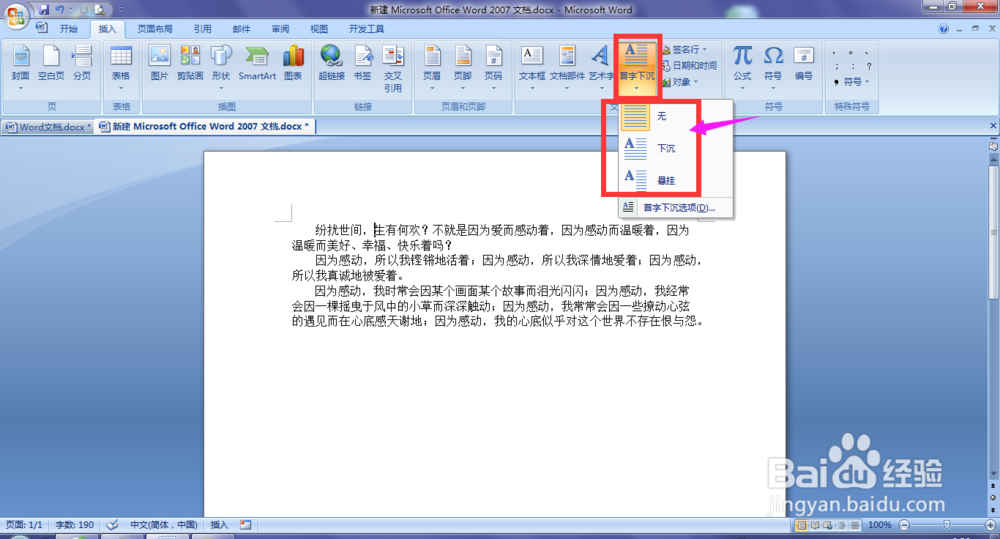
4、在打开的选项栏中,有无、下沉和悬挂属性设置

word文档中如何设置首字下沉【图文教程】

5、选择下沉效果,就会使首个文字下沉,一般默认为占据三行位置

word文档中如何设置首字下沉【图文教程】

6、悬挂效果,就是在文档的左侧位置,不占用正常文档的区域,如图所示

word文档中如何设置首字下沉【图文教程】

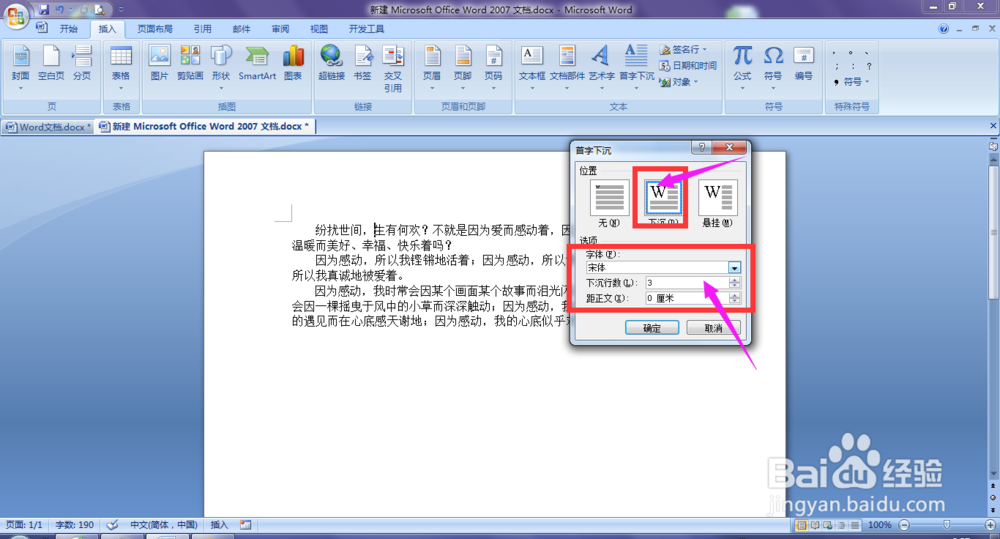
7、如果想要对下沉进行详细设置,就点击打开首字下沉选项,

word文档中如何设置首字下沉【图文教程】

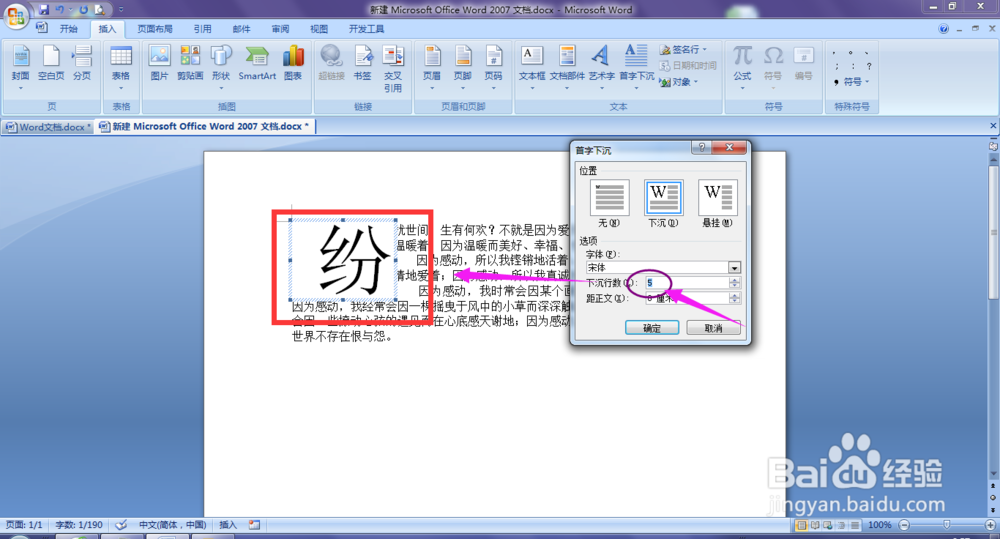
8、选择下沉属性,默认下沉行数为3行,可以自己设置字体、行数

word文档中如何设置首字下沉【图文教程】

9、如图,对其设置下沉行数为5行,点击确定;第一个字就占据了5行的位置。

word文档中如何设置首字下沉【图文教程】

  • 首字下沉怎么设置
  • 添加项目符号怎么设置
  • Word文档中怎么添加项目符号
  • Word如何设置首字下沉
  • 首字下沉2行怎么设置
  • 热门搜索
    眼霜怎么用 漱口水怎么用 金麒麟刹车片怎么样 宫颈糜烂是怎么引起的 无线网密码怎么改 甲鱼怎么养 怎么教育孩子 简谱怎么看 三元奶粉怎么样 大写八怎么写