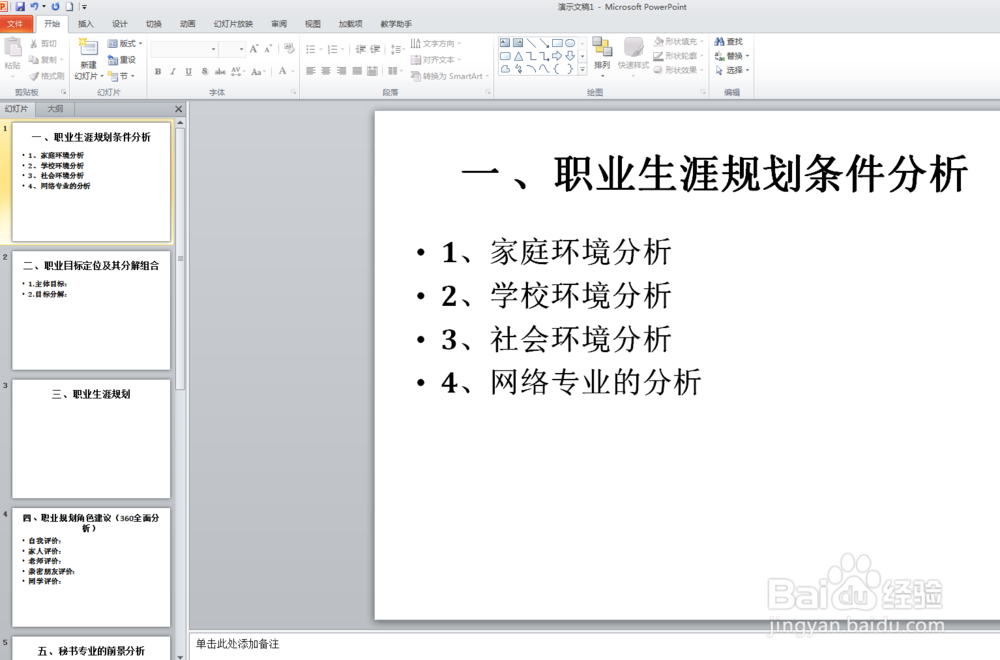
如何把word转换成PPT

 时间:2026-04-22 11:24:46

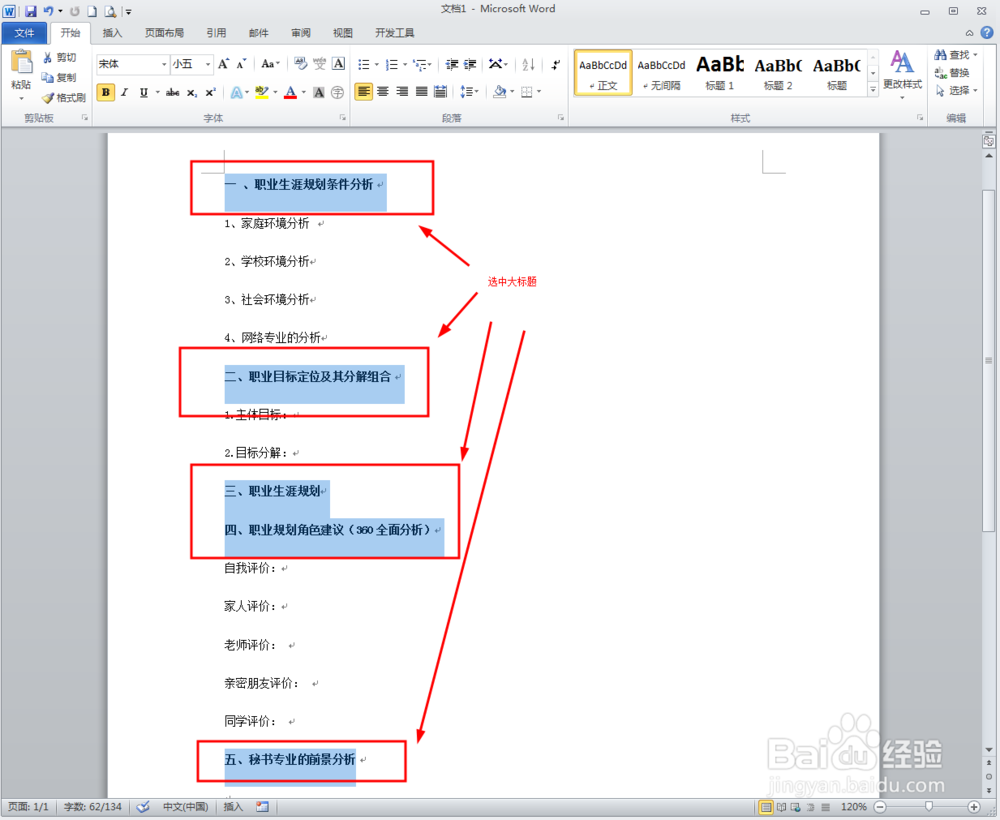
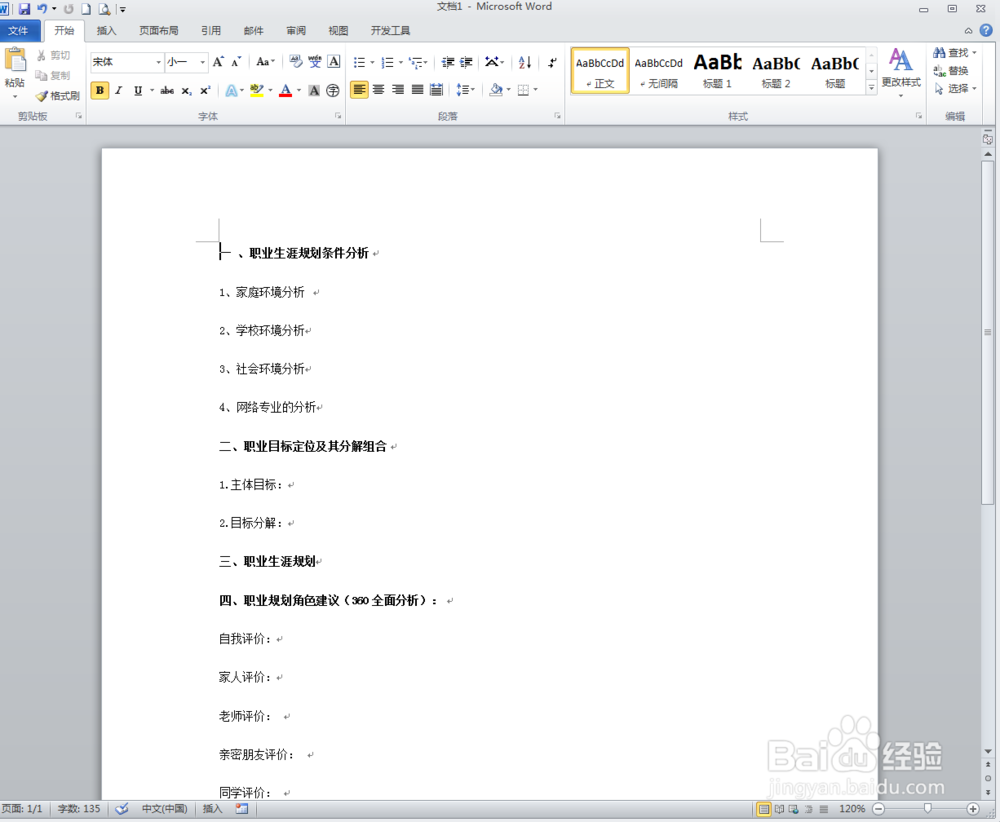
1、首先打开需要转换的word文档,如下图所示,事先输入文档的内容。
如何把word转换成PPT

2、接着先选中第一个大标题,然后按ctrl键,再选择其它几个大标题。

如何把word转换成PPT

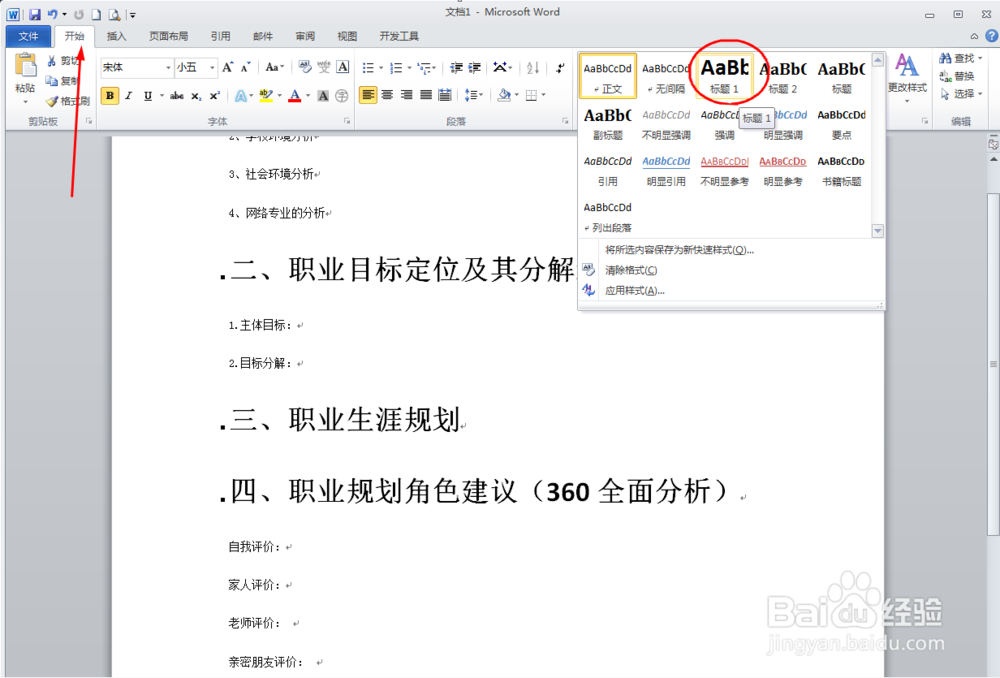
3、在“开始”选项卡中的“样式”中,选择“标题1”这个样式。

如何把word转换成PPT

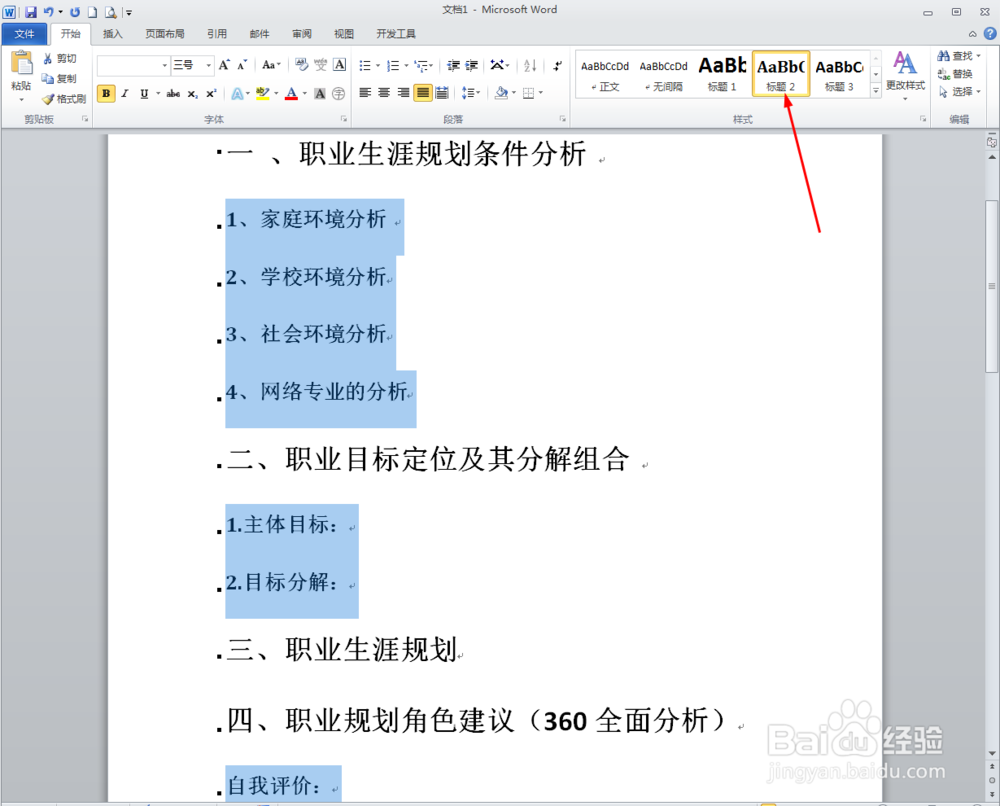
4、然后用同样的方法,把所有的二级标题的样子设为“标题2”。

如何把word转换成PPT

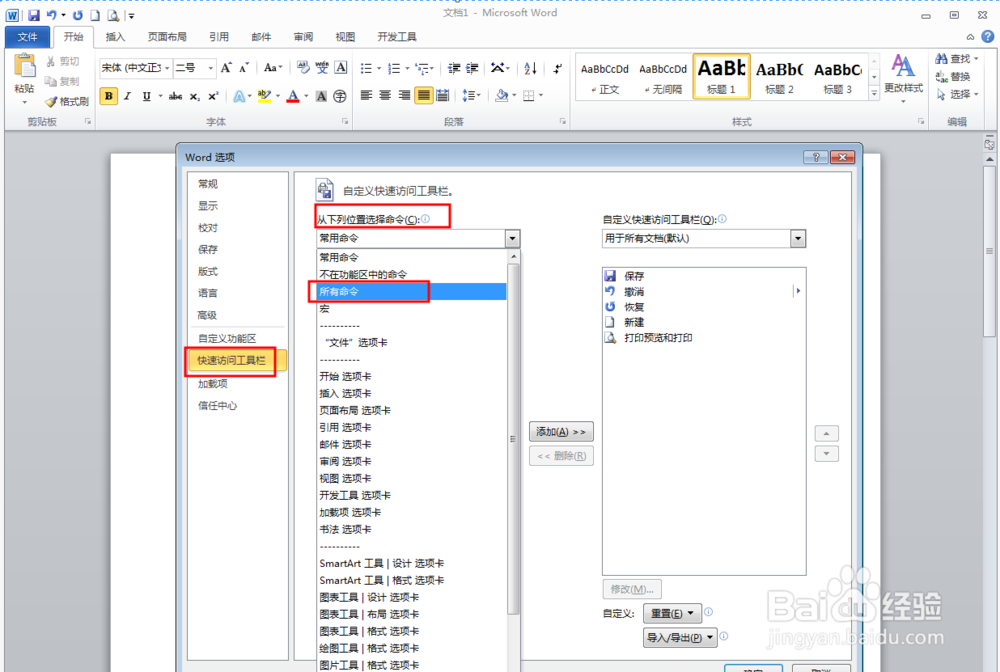
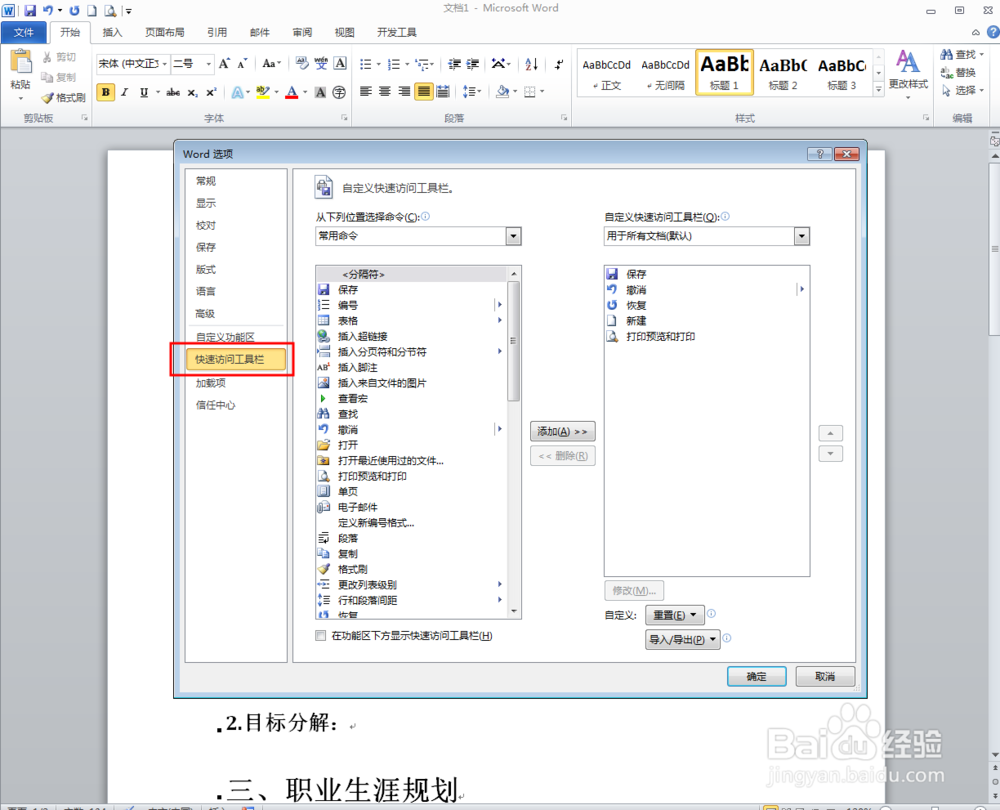
5、点击“文件”菜单中的“选项”命令,在打开的对话框中,找到“快速访问工具栏”。
如何把word转换成PPT

6、找到“从下列位置选择命令”,选择“所有命令”。

如何把word转换成PPT

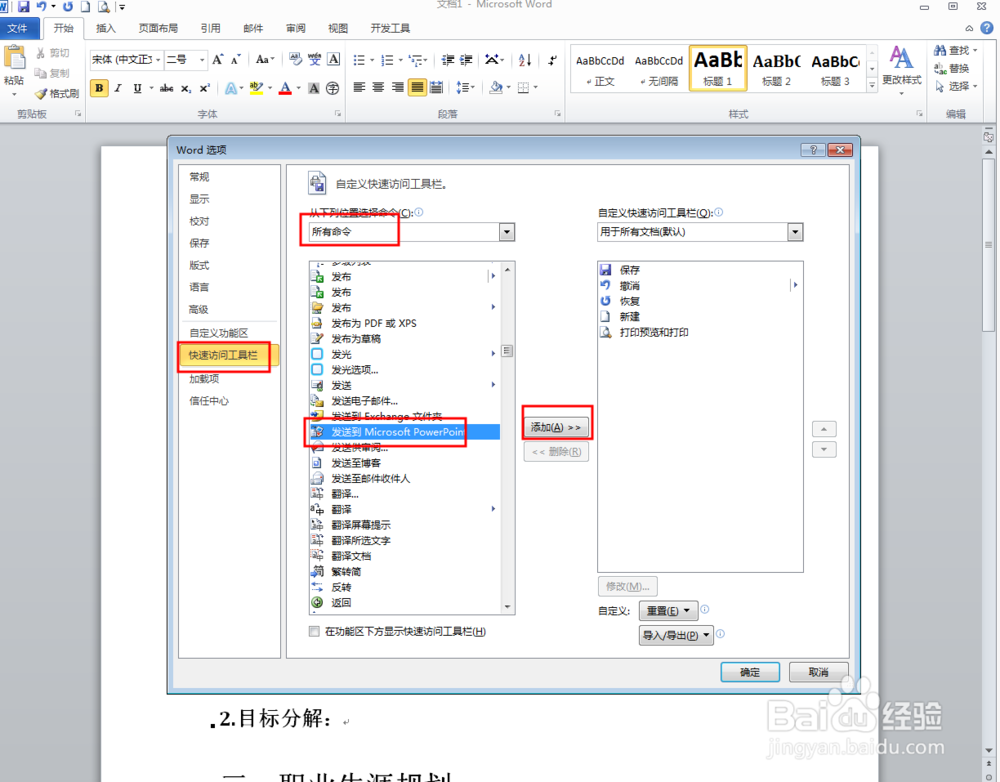
7、在“所有命令”中,选择“发送到 Microsoft  PowerPoint”,点击“添加”命令,再点击确定。
如何把word转换成PPT

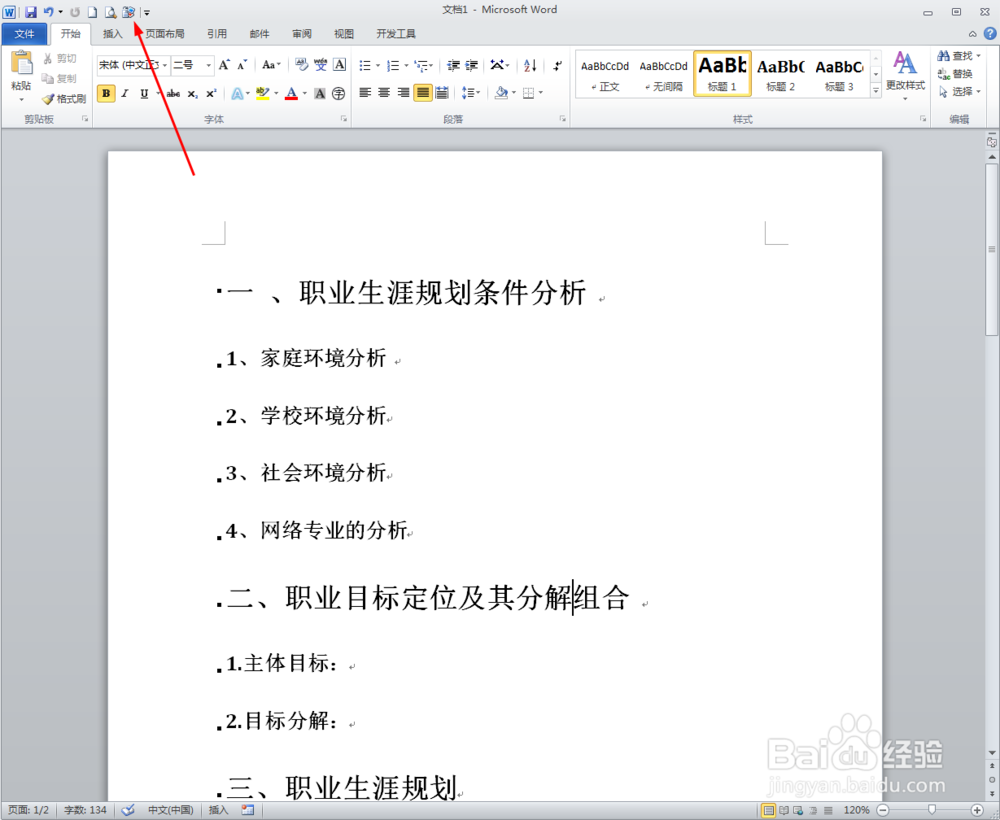
8、现在,在上面的快速访问工具栏中就出现了这个图标。我们只要点击一下它,就可以看到下面的效果了。
如何把word转换成PPT

如何把word转换成PPT

9、最后只要稍微调整下PPT中的格式就可以完成了,然后保存下来就可以了。

  • word文本对应PPT标题设置第一级第二级文本方法
  • ppt怎么设置一级二级文本
  • 在word编辑状态下不可以进行的操作是什么?
  • PPT如何将图片作为项目符号
  • 如何在PPT中创建演示方案
  • 热门搜索
    月饼皮的做法 菜谱大全做法 霁字怎么读 阿拉善最近为什么火了 怎么治疗口臭 肾结石怎么引起的 肠套叠是怎么引起的 wps怎么删除空白页 小酥肉的做法视频 竹石作者名字怎么读