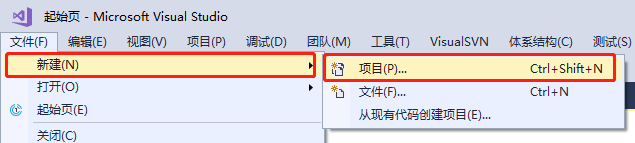
1、打开vs2017,点击菜单【文件】->【新建】->【项目】
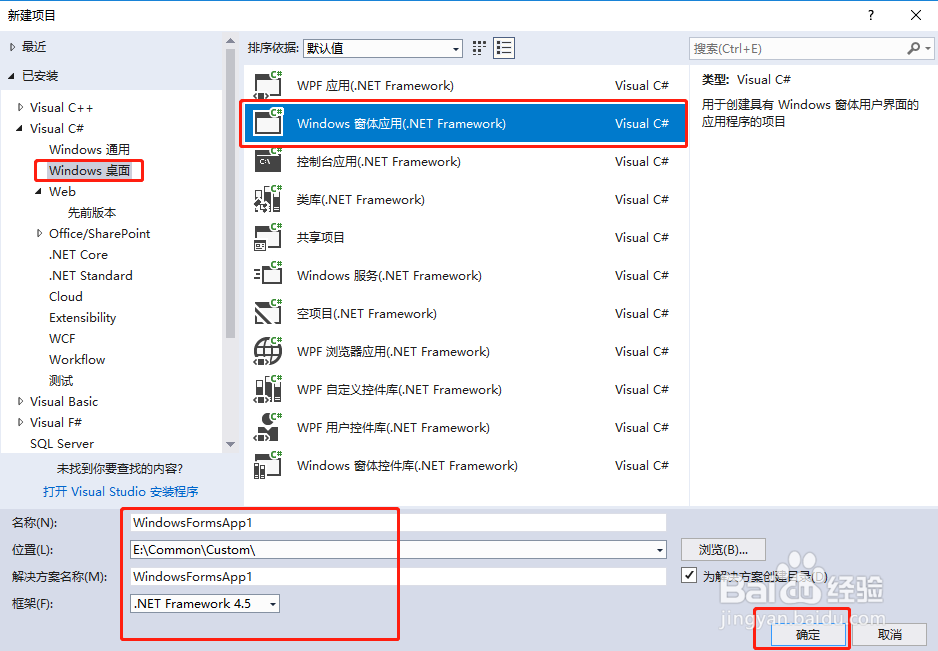
2、在【新建项目】界面
1)点击左侧的【windows 桌面】
2)选择右侧的【windows 窗体应用(.NET Framework)】
3)【可选步骤】修改项目名称、位置、解决方案名称、框架版本
4)点击【确定】按钮
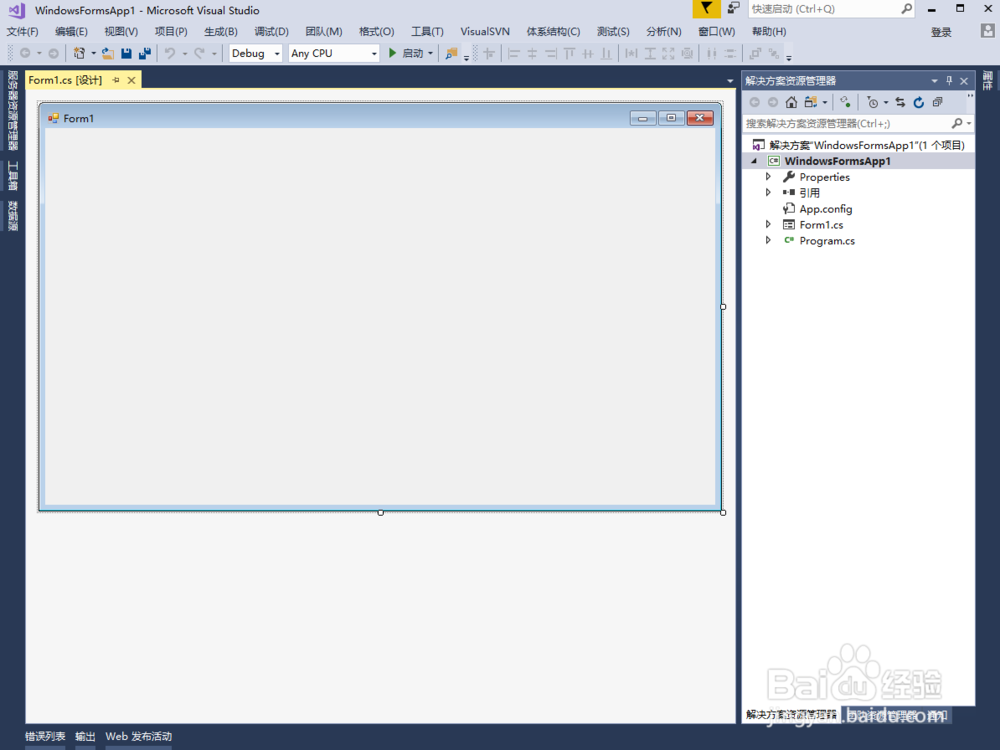
3、项目创建完成后,默认含有一个打开窗体
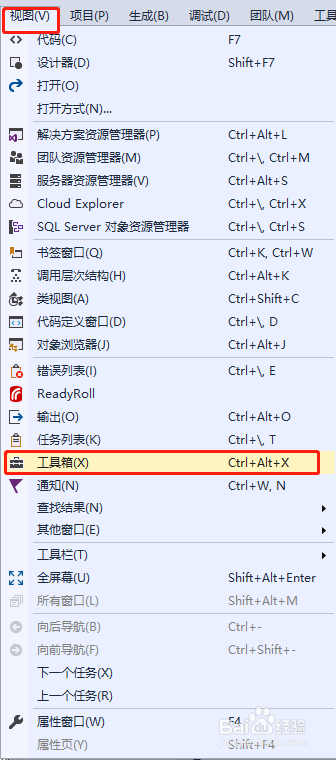
4、打开【工具箱】
1)方式一:点击窗体左侧的【工具箱】标签
2)方式二:点击vs的菜单【视图】->【工具箱】

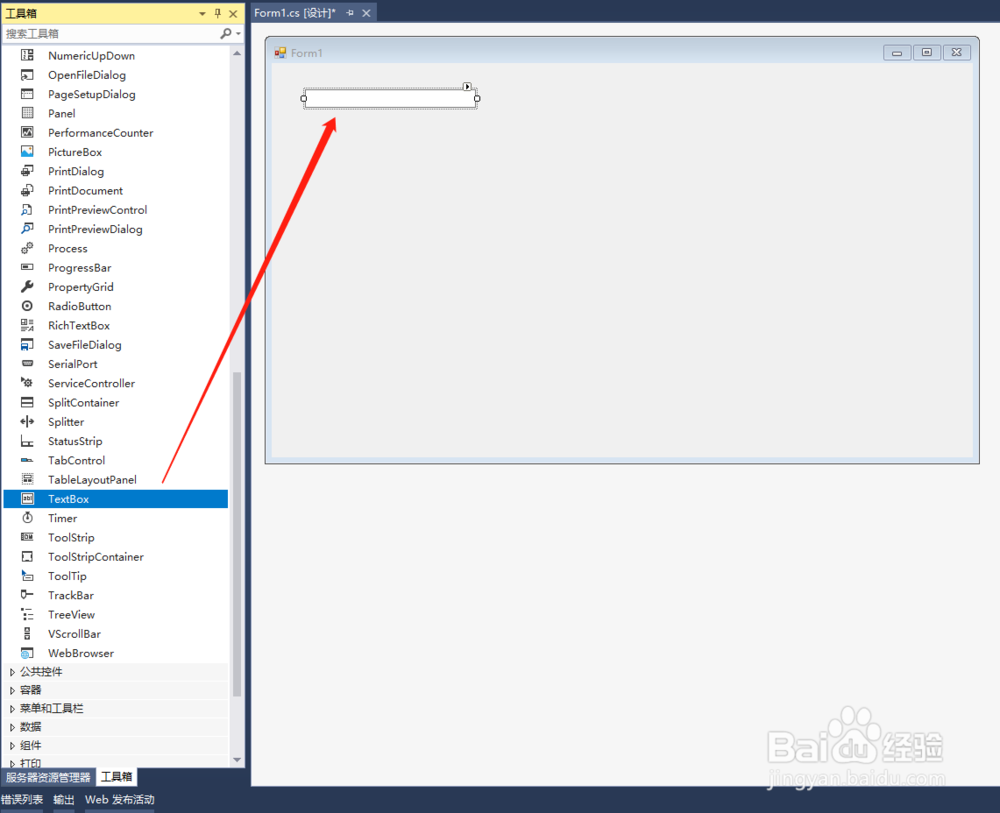
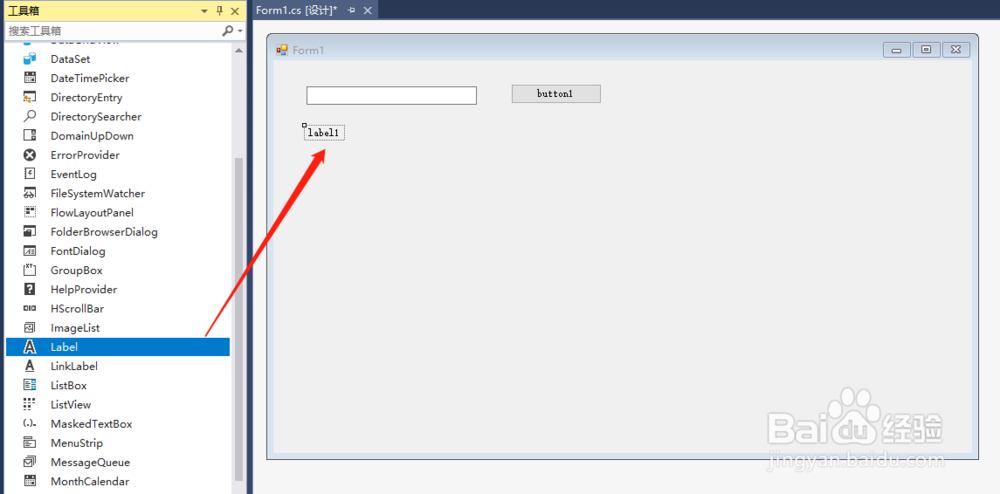
5、从【工具箱】中找到如下控件,并按住鼠标左键拖放到窗体上
1)TextBox 文本框控件
2)Button 按钮控件
3)Label 标签控件
注意:控件拖到窗体上,可以随意拖放调整位置、大小、对其等

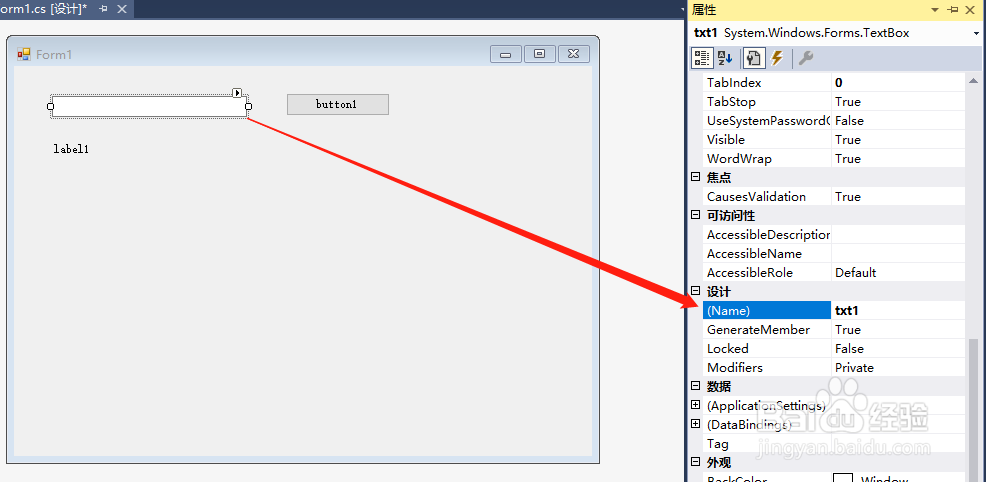
6、调整控件的属性
1)在窗体上选中控件,点击右键,选着【属性】菜单,各个控件的具体属性稍微有点差别,各自独立配置
2)将 文本框控件 的 name 属性修改为 txt1
2)将 按钮控件 的 name 属性修改为 btn1, text属性修改为 提交按钮
3)将 标签控件 的 text 属性置空,打开界面的时候就看不到这个控件的内容
4)各个控件的 name 属性默认都有值,修改是可选项,当控件多的时候,最好修改名称按照其具体用途取名字



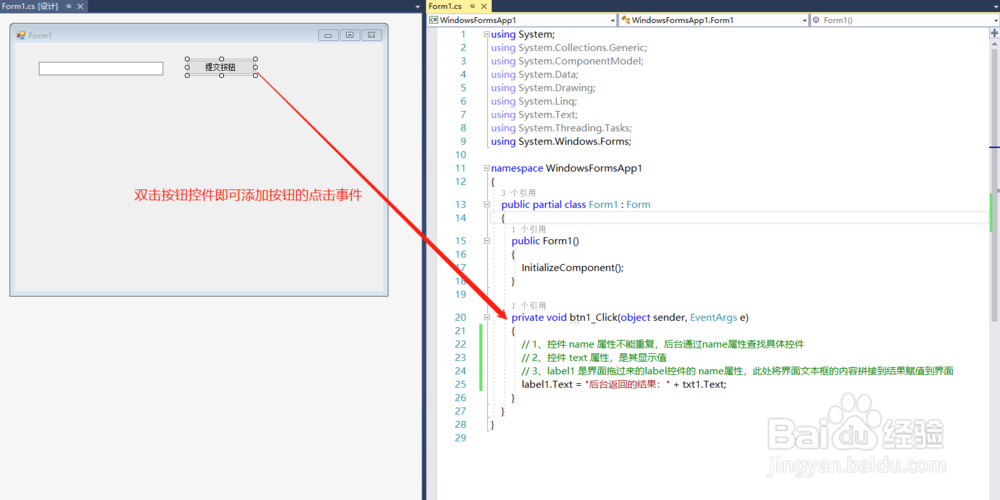
7、添加按钮点击事件
1)在窗体上双击 按钮控件,即可给该按钮添加 点击事件
2)在点击事件中,可以直接访问界面各个控件
3)此处演示,将界面录入值拼接后返回输出到界面的 标签控件
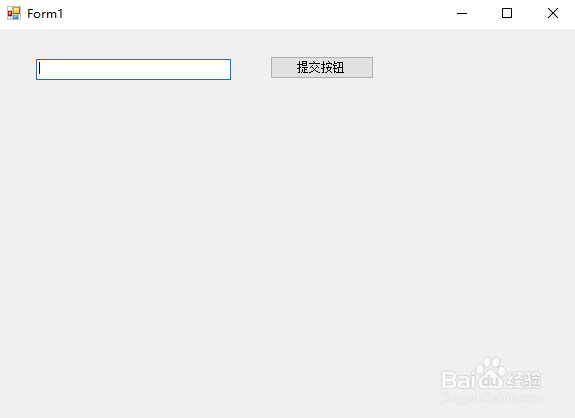
8、运行效果
1)按vs菜单的【启动】按钮,或者按F5,开始运行
2)运行后,会出现一个窗体,在文本框中输入内容,点击 提交按钮后,会将后台拼接的结果输出到 标签控件 中